Paso 1: Crearte una cuenta
Ingresá a Registrarse y completá el formulario de registro.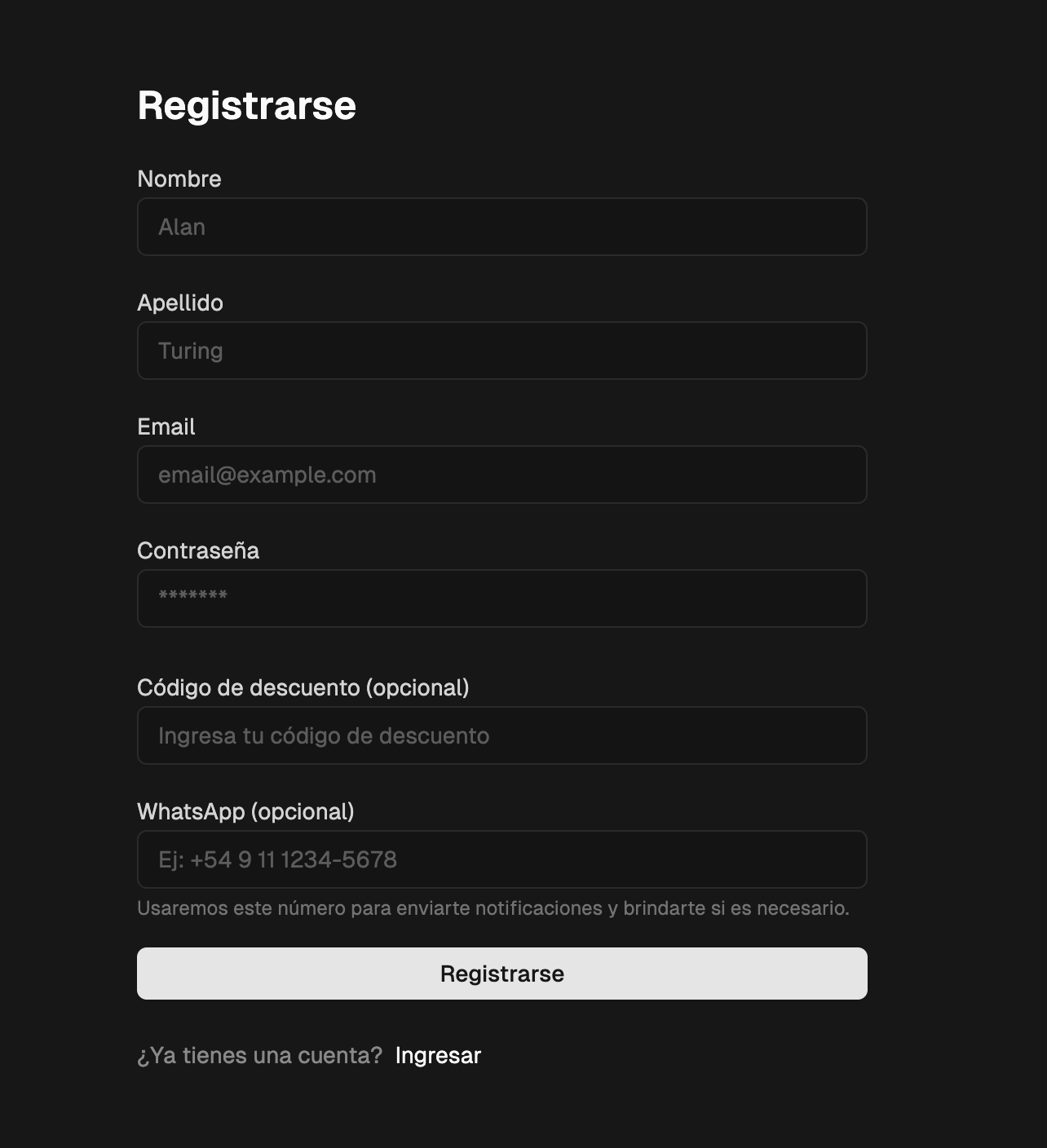
- Usá un email real. Los emails de dominios temporales (tipo Mailinator o temp-mail) y los de prueba (como @test o @example.com) no están permitidos: el registro no se completa con ellos.
- Si completás tu WhatsApp, lo vamos a usar para notificarte en tiempo real cada vez que suceda algo con tus líneas. Es opcional, pero muy recomendable.
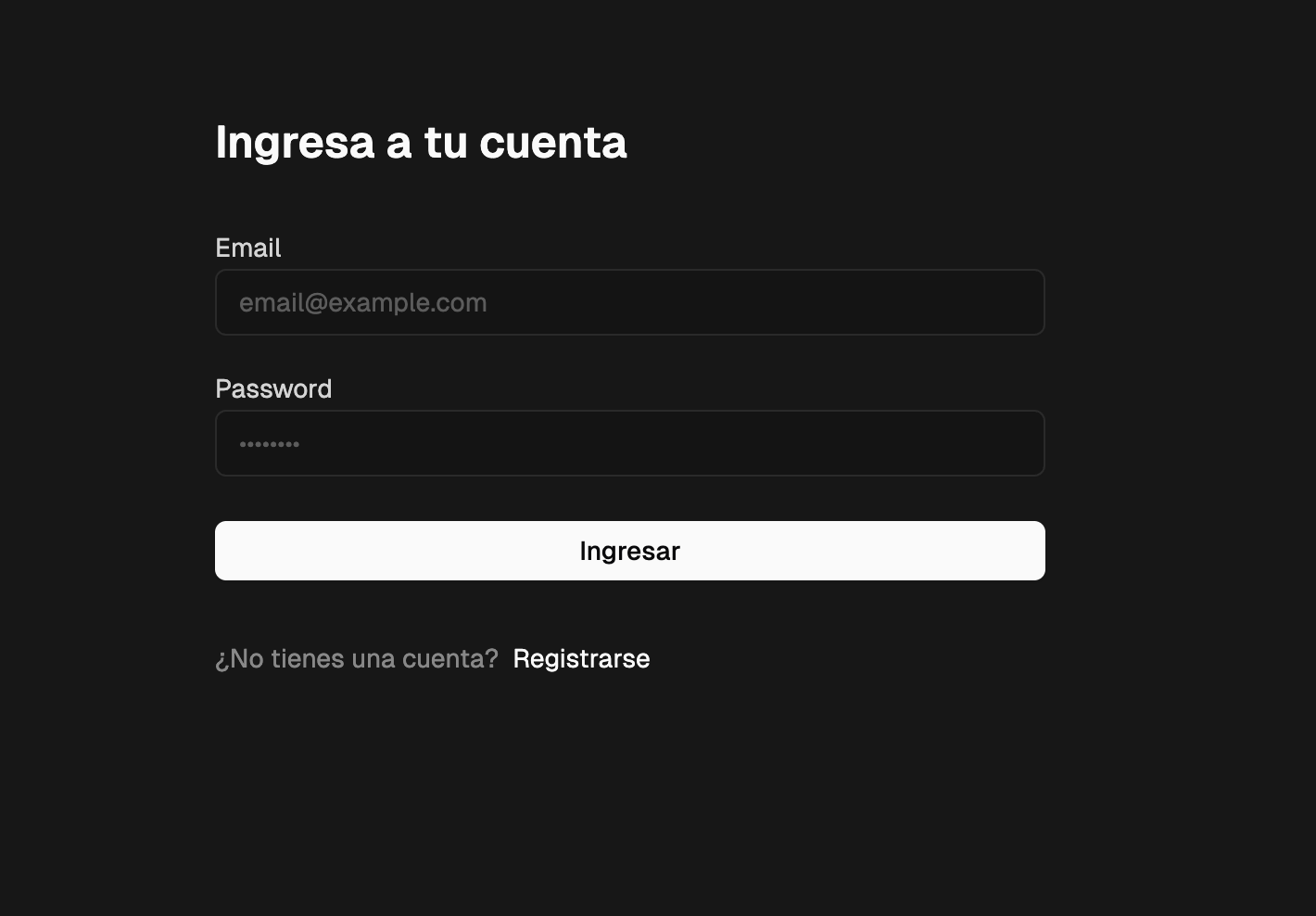
- Por seguridad, la sesión dura 24 horas: pasado ese tiempo, la app te va a pedir iniciar sesión de nuevo.
- Si no recordás tu contraseña, usá el link “¿Olvidaste tu contraseña?” del inicio de sesión: te va a llegar un email para restablecerla.
Paso 2: Crear un nuevo proyecto
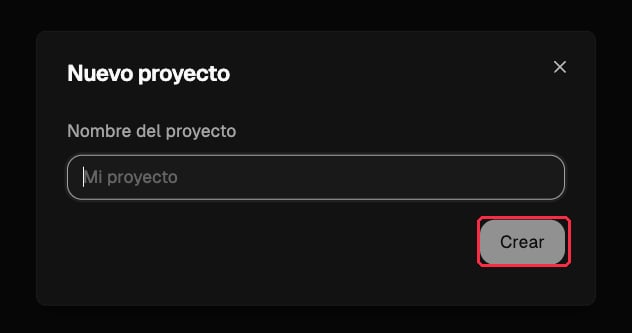
Dentro de tu cuenta, hacé clic en “Crear proyecto” (arriba a la derecha). Podés crear tantos proyectos como necesites: si trabajás con clientes, lo usual es 1 proyecto por cliente; si es para tu empresa, con 1 proyecto alcanza.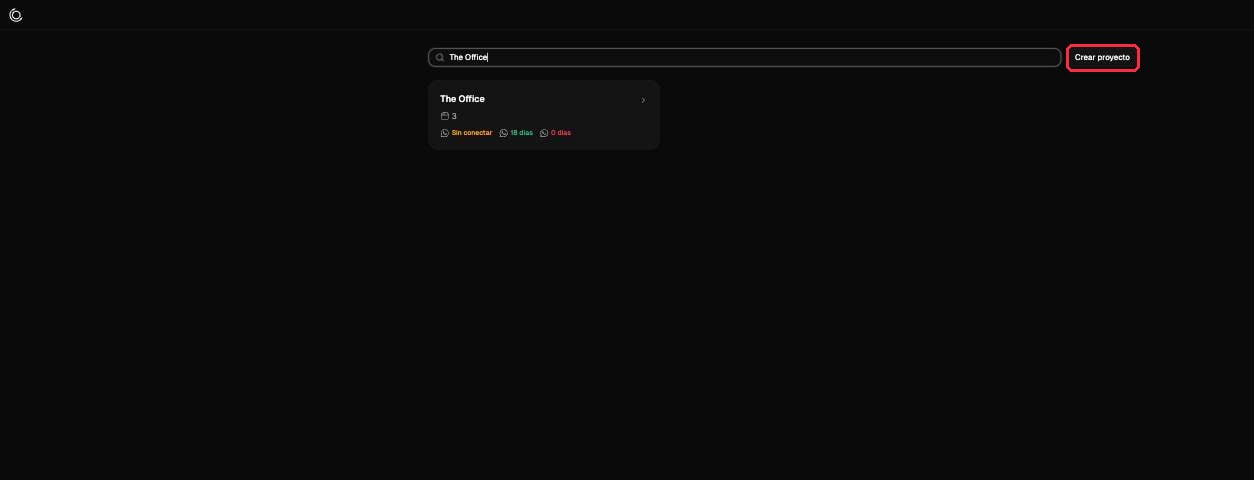
Paso 3: Crear tu landing page
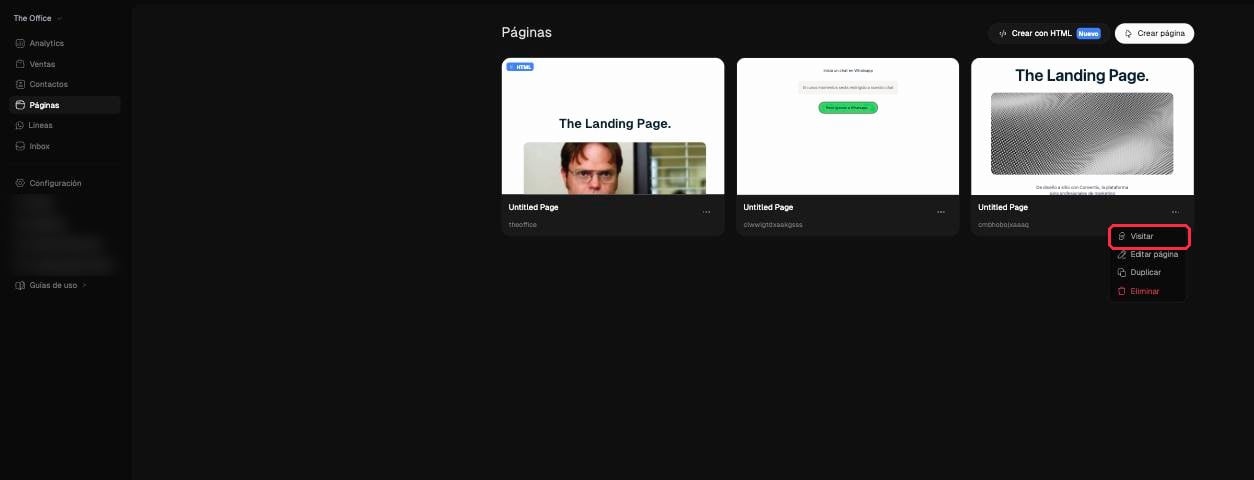
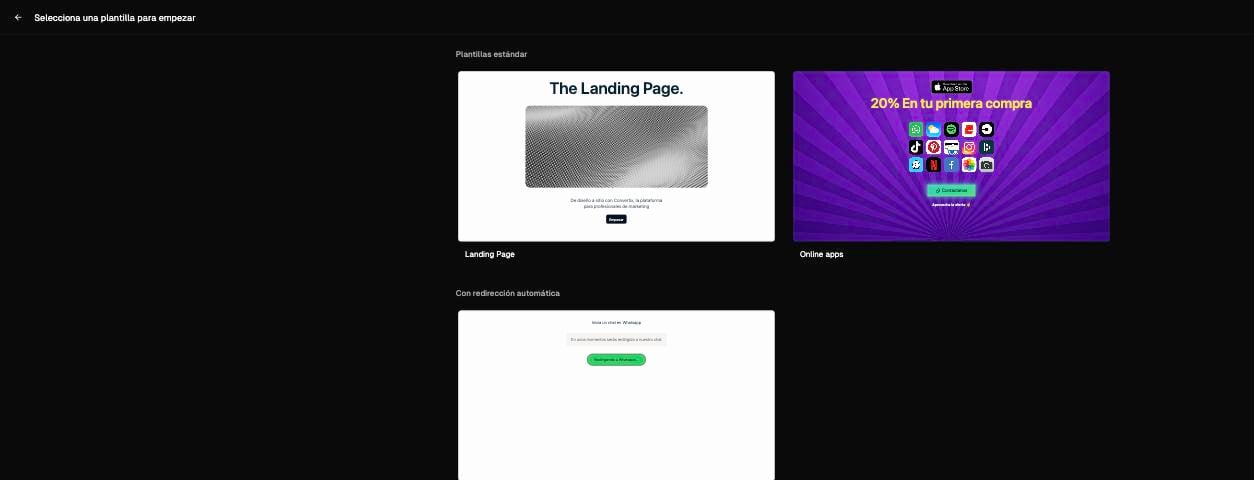
Entrá a tu proyecto y andá a la sección “Páginas” del menú lateral. Arriba a la derecha tenés dos opciones: “Crear página” (desde una plantilla) y “Crear con HTML” (si ya tenés el código de tu página). En esta guía usamos la primera.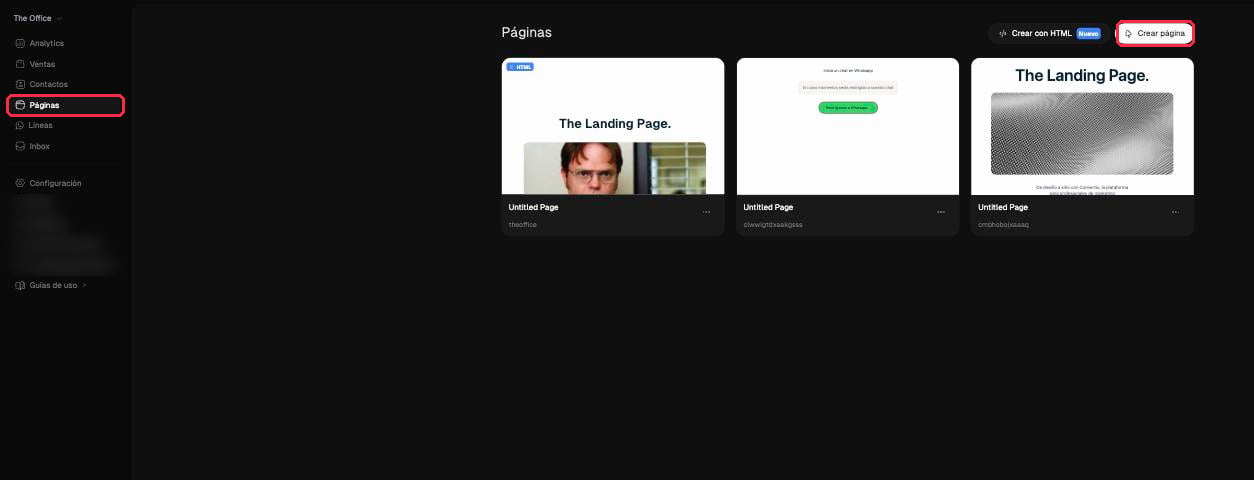
Paso 4: Editar tu landing page
El editor tiene un panel a la izquierda con dos pestañas — Layers (las capas de tu página) y Settings (la configuración) — y arriba el selector Desktop / Mobile para previsualizar en cada dispositivo. Al hacer clic en un elemento de la página se abre el panel derecho con sus propiedades.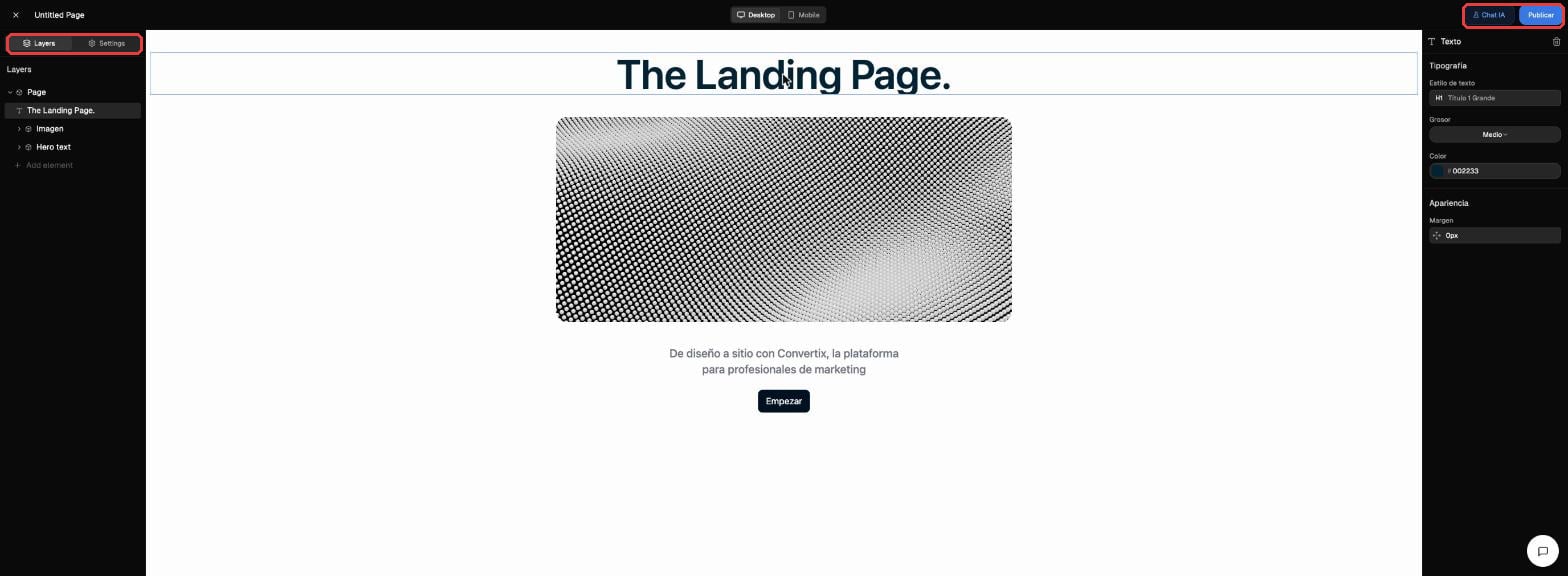
- Logo. Seleccioná el bloque de imagen y, en el panel derecho, buscá Apariencia → Fondo y elegí “Imagen” para subir la tuya.
- Título principal. Seleccioná el título: podés editar no solo lo que dice, sino también el estilo de texto, el grosor y el color.
- Texto del botón. Al hacer clic en el botón podés editar el texto que contiene. Su funcionalidad no se edita: siempre redirige a las líneas de WhatsApp que tengas conectadas.
- Apariencia del botón. Con el botón seleccionado, editá sus colores desde el panel derecho.
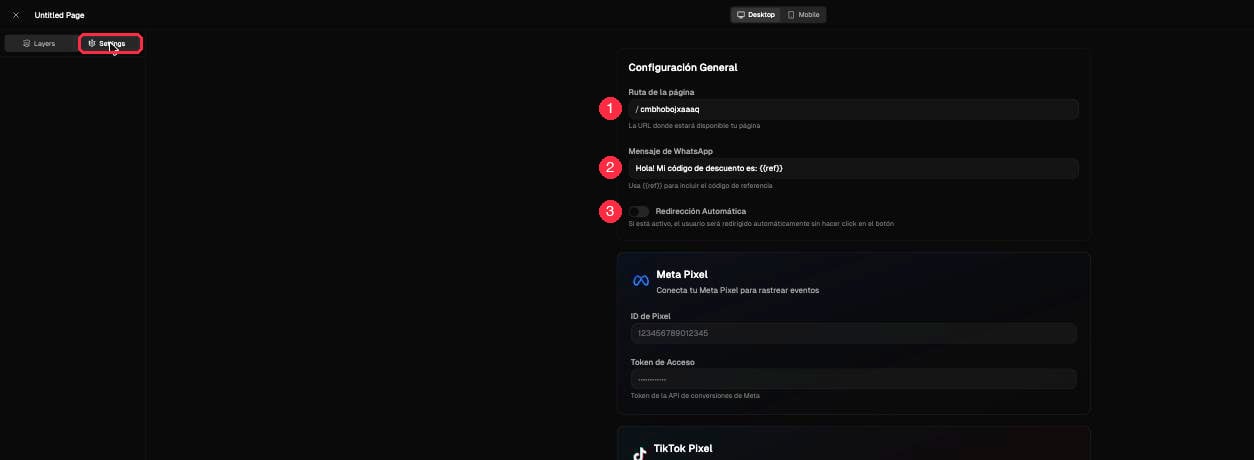
- Ruta de la página. La URL donde va a estar disponible tu página. Si te da un error, probablemente esa ruta ya fue utilizada: probá con otra diferente.
- Mensaje de WhatsApp. El mensaje que se “autocompleta” cada vez que alguien hace clic en el botón — es decir, el mensaje con el que los clientes van a comenzar la conversación. La variable
{{ref}}representa el código que usamos para que la atribución a Meta y TikTok funcione correctamente. Para entender mejor cómo funciona, mirá ¿Qué es el código de referencia? - Redirección Automática. Si activás este switch, el usuario es redirigido a WhatsApp automáticamente sin hacer clic en el botón.
Paso 5: Configurar Pixel ID y Access Token de Meta
Esto permite enviar a Meta los eventos de pago cuando te envíen comprobantes por WhatsApp. En Convertix, los campos están en el editor de tu página: pestaña Settings → sección Meta Pixel (ID de Pixel y Token de Acceso).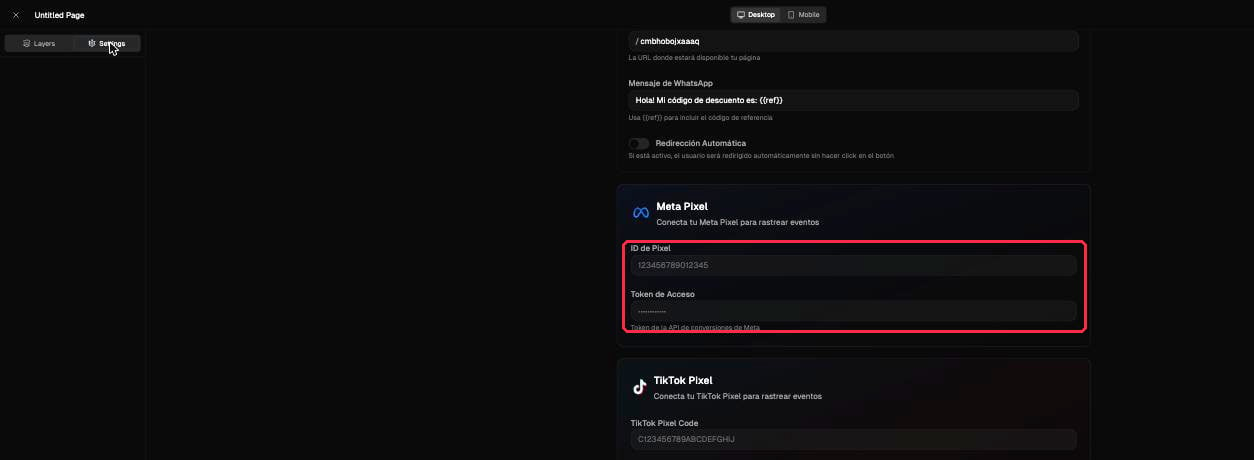
1. Ingresar a Business Settings
- Abrí
https://business.facebook.com/settingsy seleccioná el Business Manager correcto.
2. Obtener el Pixel ID y pegarlo en la landing
- En el menú izquierdo: Orígenes de datos → Conjuntos de datos y píxeles.
- Elegí el Pixel a usar.
- Copiá el Identificador del Pixel (el número largo debajo del nombre).
- Volvé a Convertix, entrá al editor de la landing y pegalo en: Settings → Meta Pixel → ID de Pixel.
3. Crear un Access Token (Token de Acceso)
- Andá a
https://business.facebook.com/events_manager2. - Verificá que tengas la cuenta publicitaria correcta (arriba a la derecha).
- Seleccioná “Orígenes de Datos” en el menú izquierdo.
- Elegí el Pixel correspondiente y entrá a “Configuración”.
- Buscá la sección “Configurar la integración directa”.
- Hacé clic en “Generar identificador de acceso” con “Configurar con Dataset Quality API” seleccionado.
- Copiá el token generado y guardalo en un lugar seguro (no se puede volver a visualizar).
- En Convertix, en el editor de la landing: Settings → Meta Pixel → Token de Acceso.
Paso 6: Conectar tu línea de WhatsApp
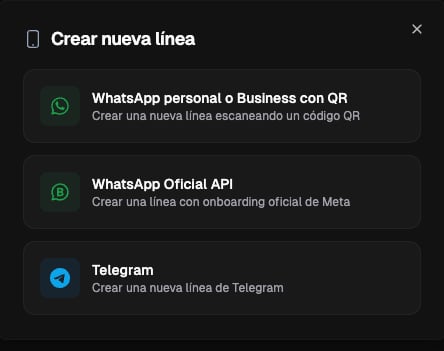
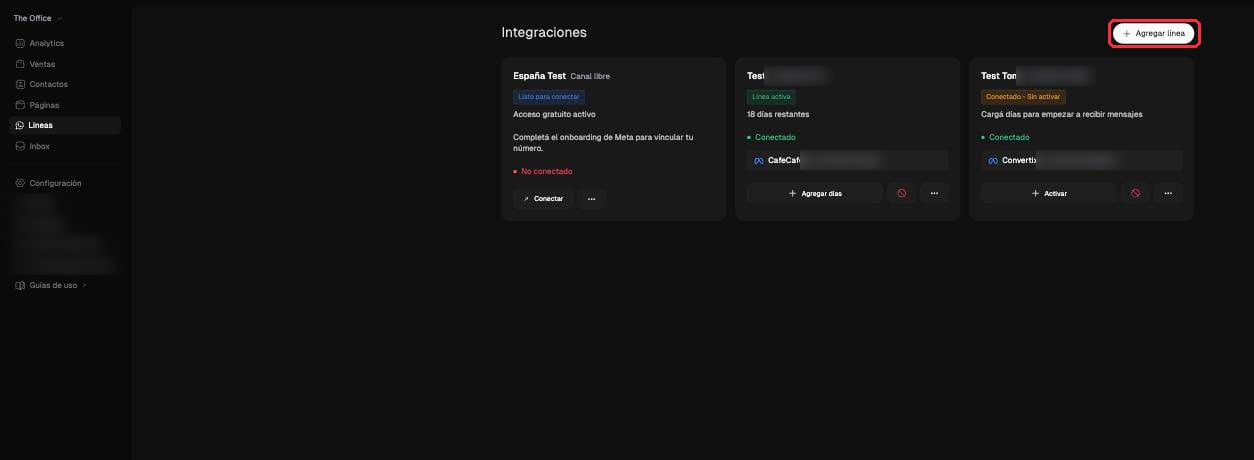
Andá a la sección “Líneas” del menú lateral (la página se titula “Integraciones”) y hacé clic en “Agregar línea” (arriba a la derecha). Se abrirá la ventana “Crear nueva línea” con tres opciones:- WhatsApp personal o Business con QR — conectás tu número escaneando un QR.
- WhatsApp Oficial API — conectás un número a través del onboarding oficial de Meta (Cloud API), sin escanear QR.
- Telegram
¿QR o API oficial? La API oficial es la opción más estable y segura: el número queda alojado en la infraestructura de Meta, sin el riesgo de bloqueos ni las caídas típicas de las conexiones por QR. Si vas por ese camino, seguí la guía Conectar un número con la API oficial de WhatsApp y después continuá con el Paso 8.
Paso 7: Activar la línea comprando créditos
Para activar una línea se usan créditos. Cada crédito activa una línea por 24 horas. Ejemplos:- 1 línea por 15 días → 15 créditos
- 2 líneas por 10 días → 20 créditos (10 por línea)
Paso 8: Lanzar campañas de Meta Ads
Ahora queda lanzar la campaña. Para eso es importante tener en cuenta lo siguiente: El objetivo de la campaña tiene que ser ventas. Como vimos en el paso anterior, el evento que registra Convertix cuando nos envían un comprobante a WhatsApp es el de compra. Por lo tanto, tenemos que optimizar la campaña en base a la gente que NOS PAGA.11.42.59a.m..png?fit=max&auto=format&n=9JaBHbQt5qKwZQNP&q=85&s=987baac3c6cb303bfef668eb68842eab "Objetivo de campaña: ventas")
11.45.43a.m..png?fit=max&auto=format&n=9JaBHbQt5qKwZQNP&q=85&s=f922a66174cd2e88a68761a730475c06 "Selección del evento de compra")
11.47.14a.m..png?fit=max&auto=format&n=9JaBHbQt5qKwZQNP&q=85&s=c075ff9580d54600724b1d23fd8752c2 "Evento de compra en el conjunto de anuncios")