

- Crear una integración privada en Kommo
- Crear una integración en Convertix para Kommo
- Configurar webhooks (notificaciones) de Kommo hacia Convertix (IMPORTANTE: Hace falta tener una cuenta paga de Kommo para poder hacer esto)
Crear una integración privada en Kommo
Necesitas permisos de administrador en Kommo.
1
Ir a Integraciones y crear una integración
Inicia sesión como administrador. Ve a Settings (Configuración) → Integrations (Integraciones) y haz clic en “Create integration”.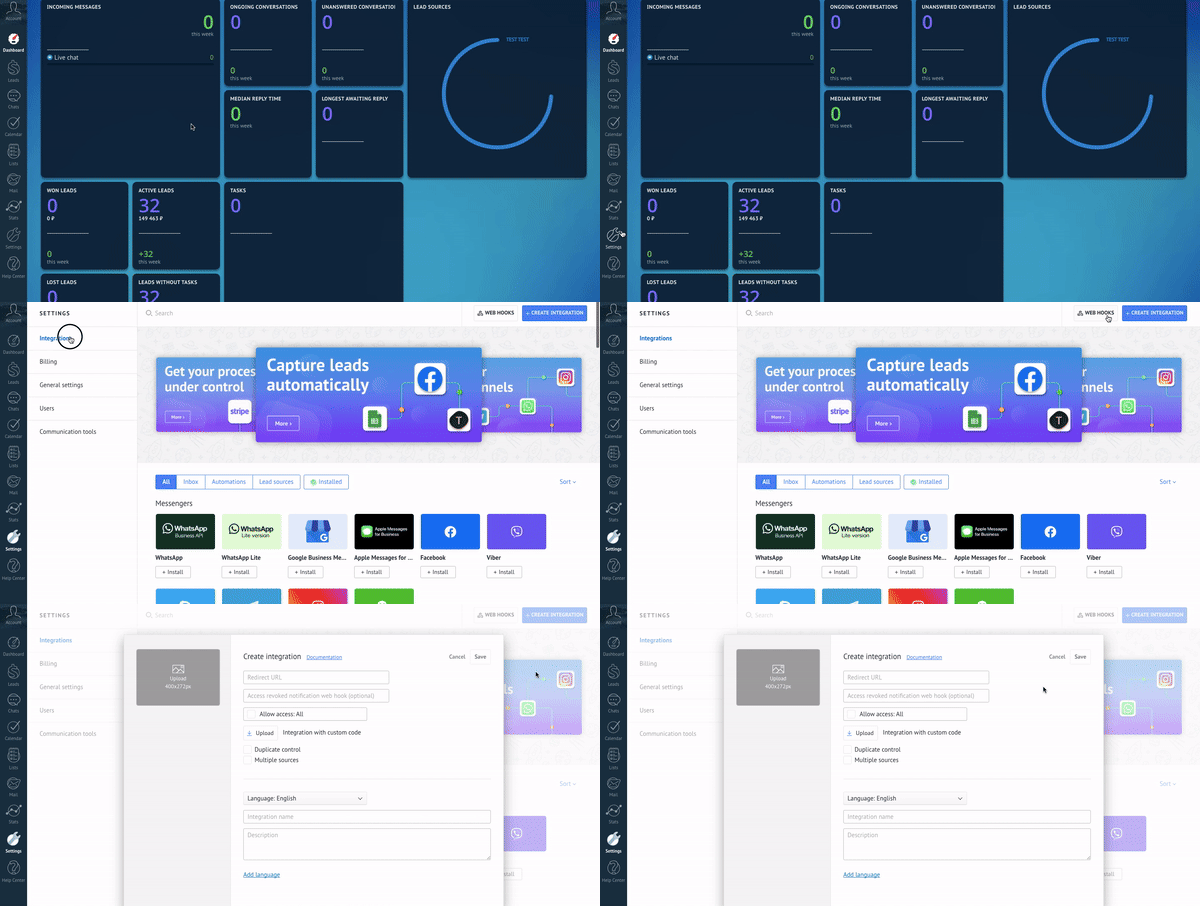
2
Elegir tipo Private (si aplica)
Si usas una cuenta técnica, elige el tipo “Private” para crear una integración privada.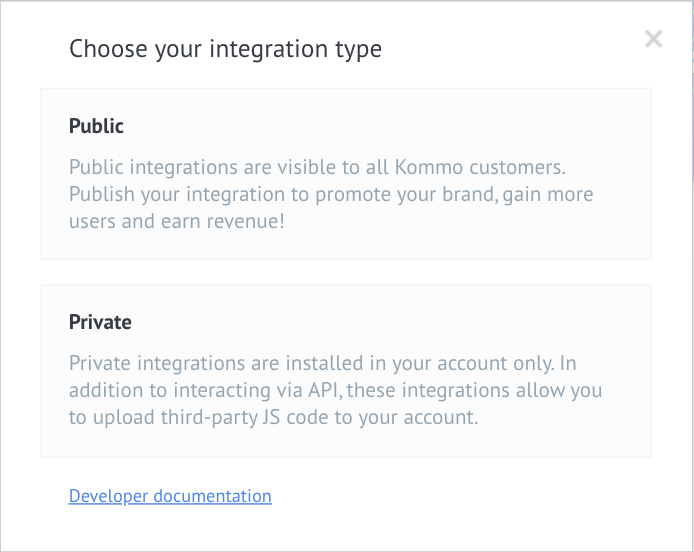
3
Completar propiedades
Completa el formulario: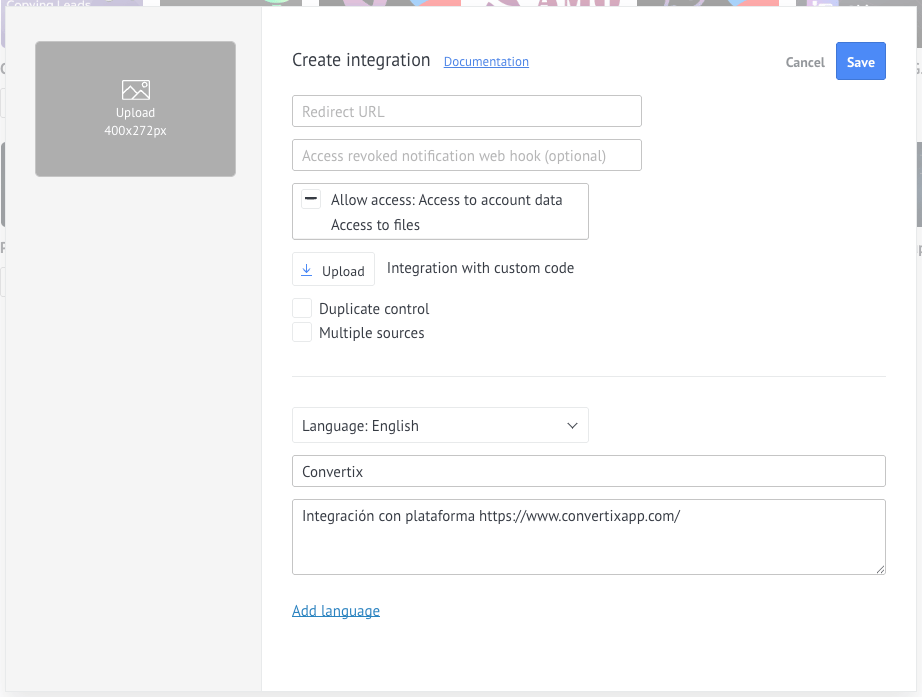
- Nombre: “Convertix”
- Descripción: “Integración con la plataforma Convertix”
- Permisos (scopes): “Access to account data” y “Access to files”
- Icono: opcional
- Redirect URL: dejar en blanco
- Access revoked notification webhook: dejar en blanco
- Duplicate control / Multiple sources: dejar en blanco (si aparece)
4
Obtener token de larga duración
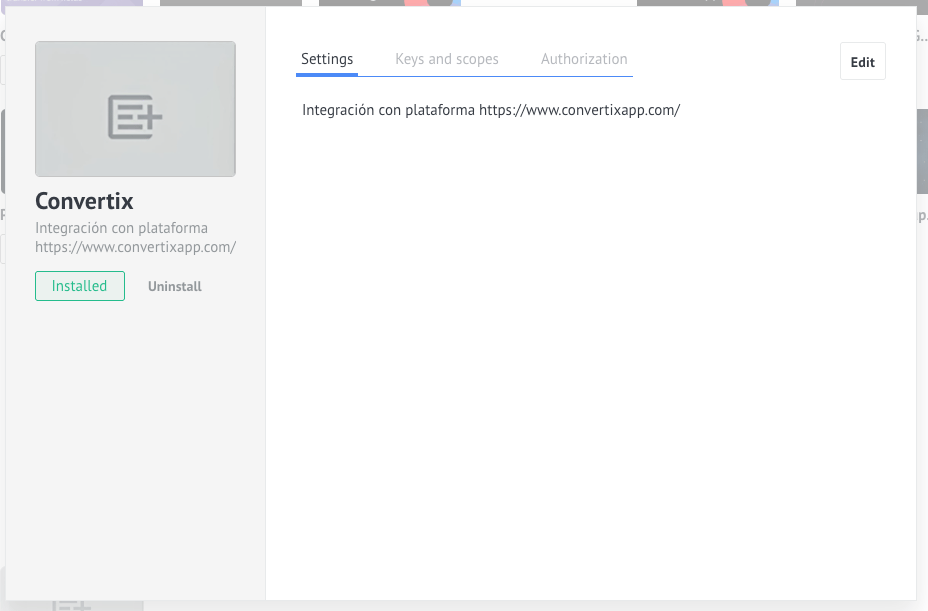
En la pestaña “Keys and scopes”, haz clic en “Generate long-lived token”.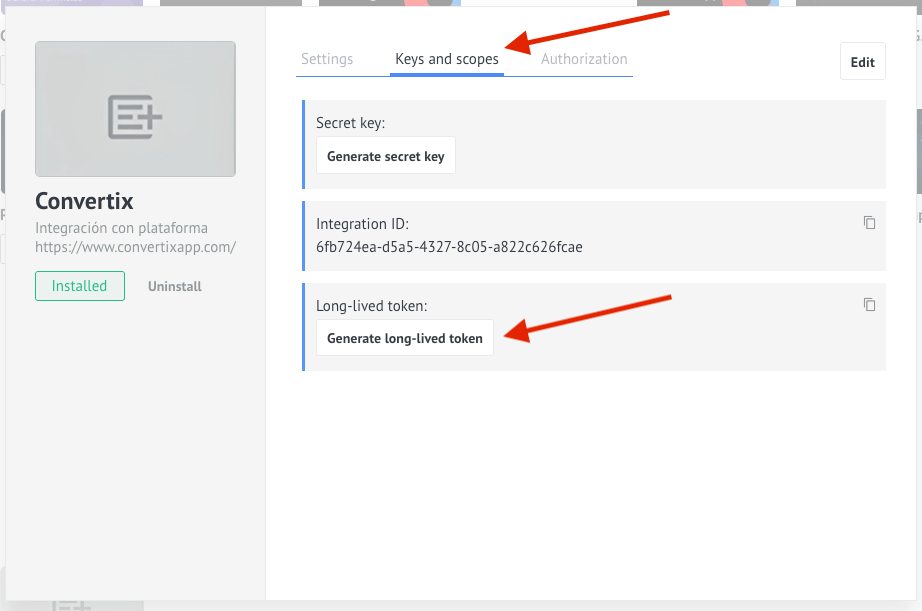
Crear una Integración en Convertix para Kommo
Antes de empezar, asegúrate de haber hecho el paso anterior. Vas a necesitar:- Subdominio
- Token de larga duración (long-lived token)
1
Abrir Integraciones en Convertix
En Convertix, ve a Integraciones.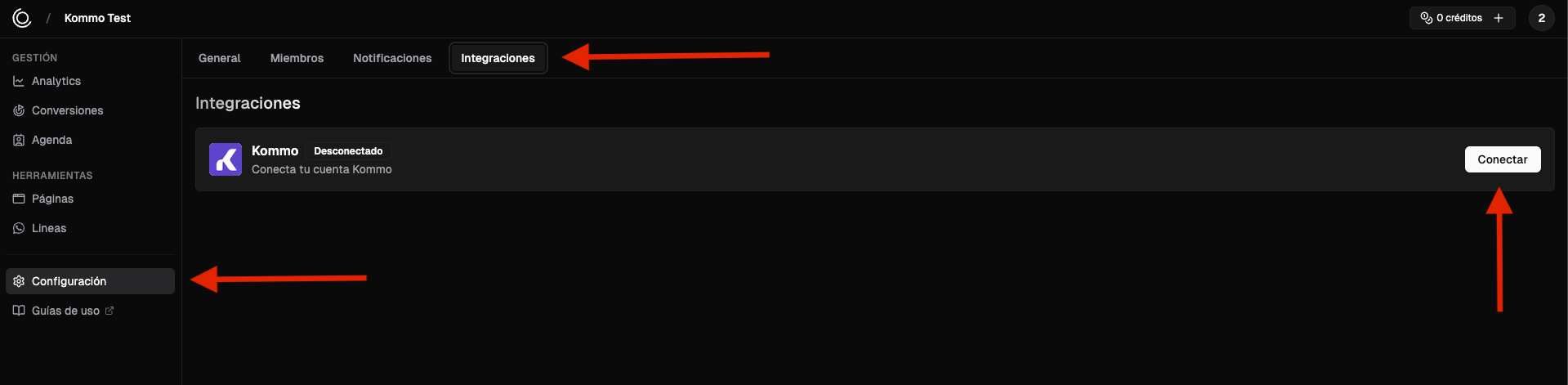
2
Crear integración y pegar datos
Crea una nueva integración con Kommo y pega el subdominio y el token que obtuviste en el paso anterior.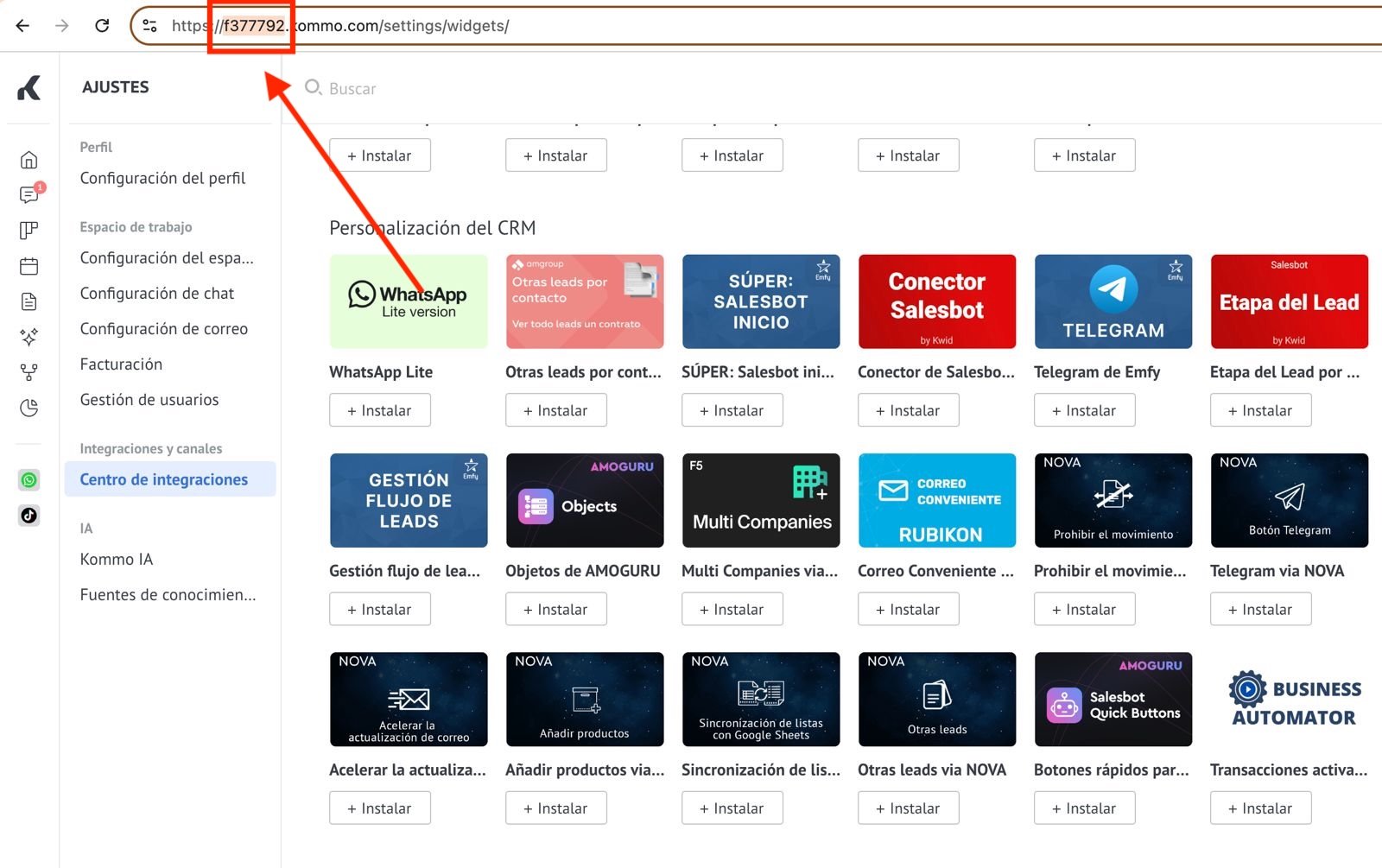
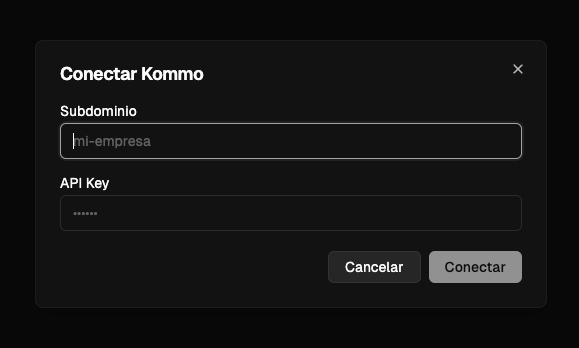
Subdominio: si tu URL es acme.kommo.com, tu subdominio es “acme”.
3
Guardar y copiar URL de webhook
Después de guardar, Convertix te mostrará una URL. Úsala en el próximo paso.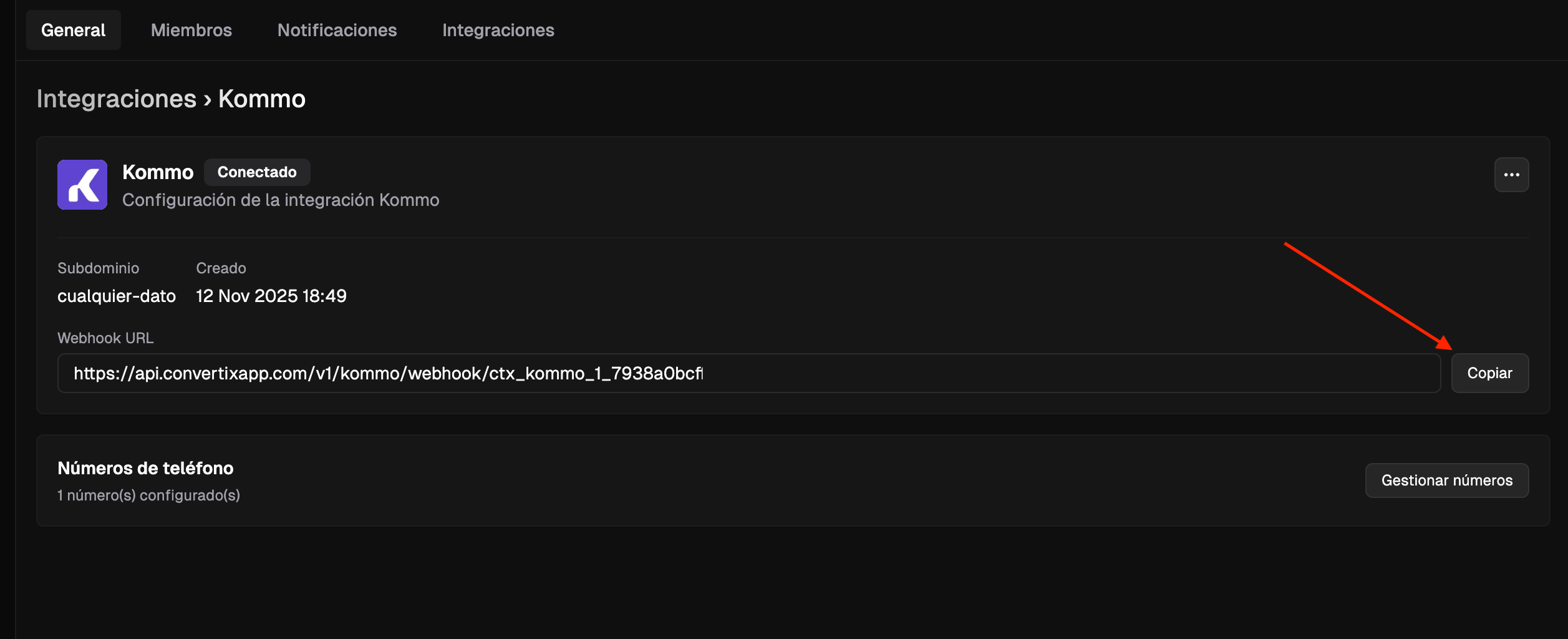
4
Agregar números de WhatsApp
Agrega los números de WhatsApp que deseas conectar.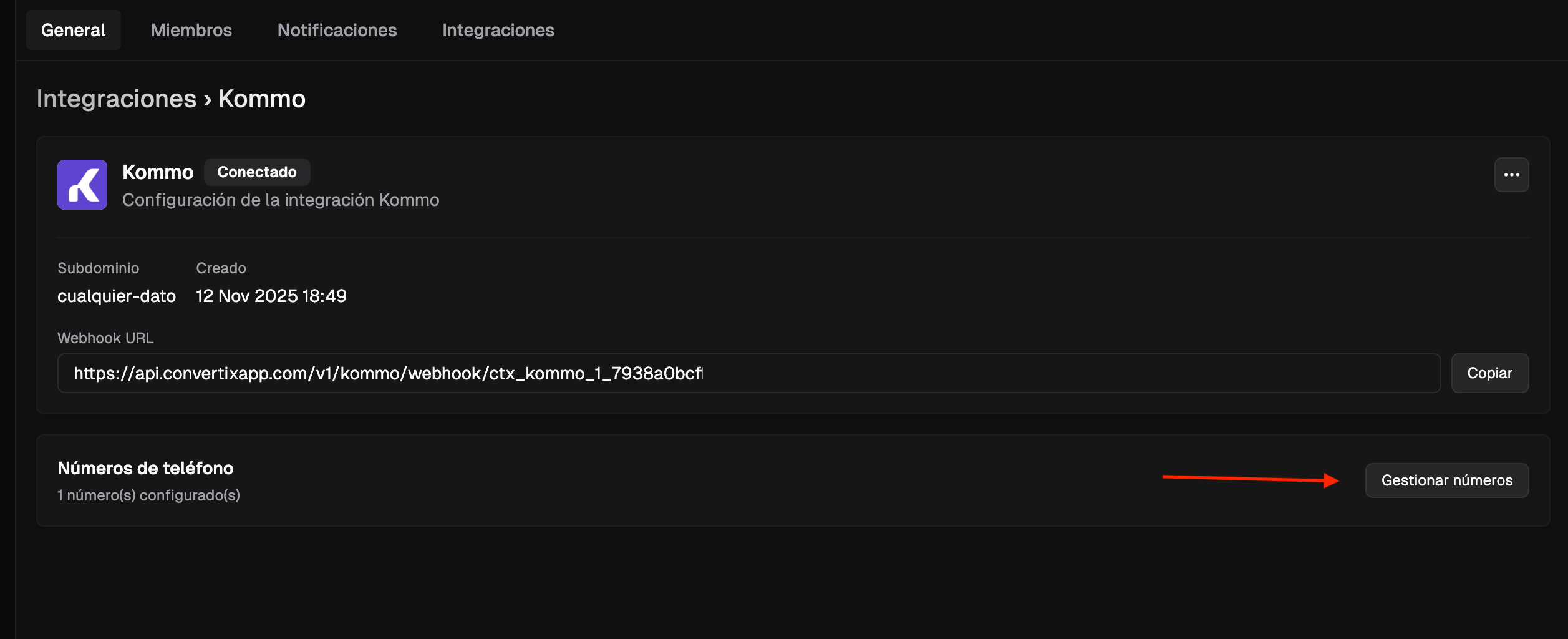
5
Activar la línea
Hacemos clic en “Activar”.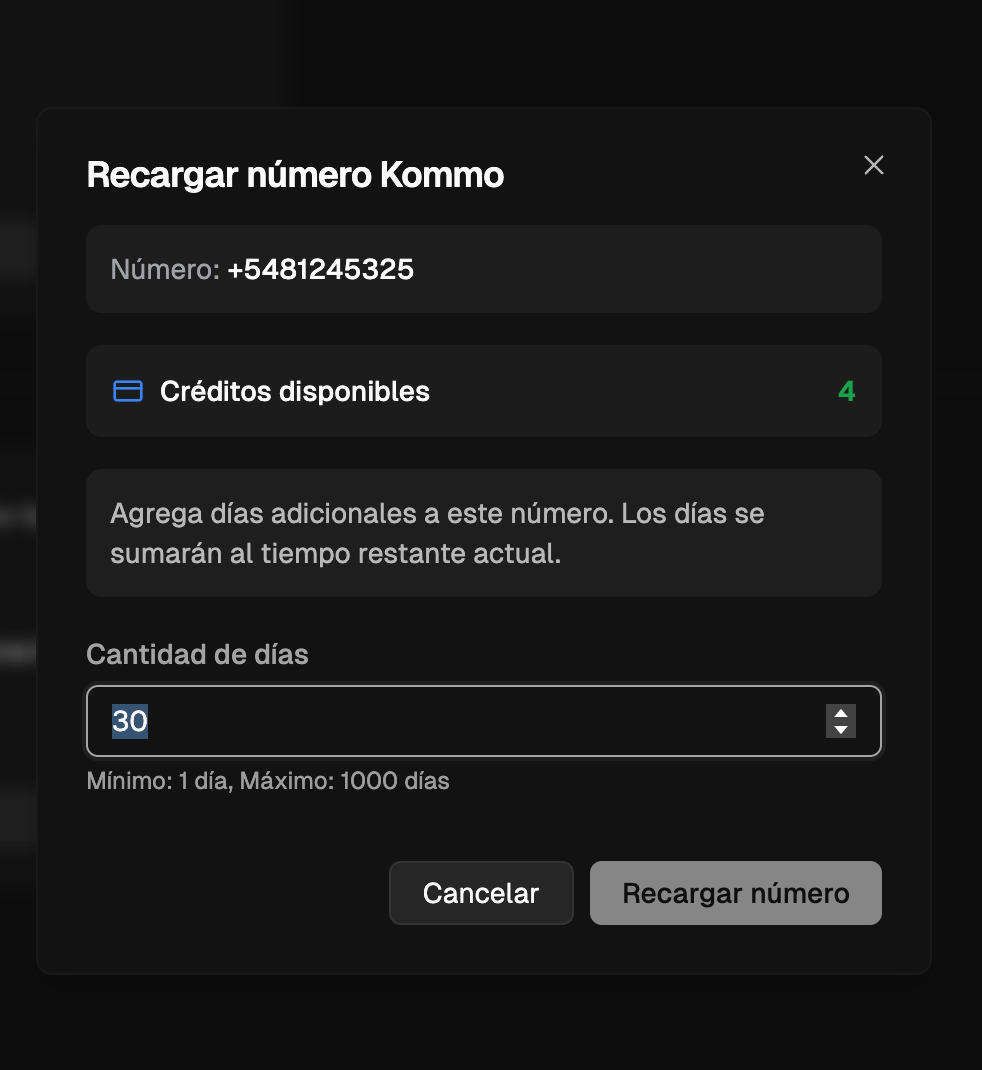
Si la línea no está activa, la landing no redirigirá a los leads a los números de WhatsApp.
- Convertix distribuye los leads entre todos los números de WhatsApp conectados.
- Si la misma persona entra más de una vez a la misma landing page, Convertix la considerará el mismo lead y, cuando sea posible, la redirigirá al mismo número de WhatsApp.
Configurar webhooks (notificaciones) en Kommo hacia Convertix
Convertix usa estas notificaciones para:- Crear leads en el momento en que llegan.
- Leer comprobantes de pago recibidos.
- Actualizar el monto de venta en Kommo según los comprobantes de pago.
- Tener métricas claras de chats y conversiones en Convertix.
1
Abrir Webhooks
Ve a Settings → Integrations → Web hooks.
2
Agregar webhook
Pega la URL de Convertix y selecciona el evento “Incoming message received”.
3
Probar
Envía un mensaje de prueba y verifica que el lead aparezca en Convertix.
Convertix solo trackea leads enviados desde la landing al WhatsApp. Mensajes iniciados manualmente no se trackean.