

Elegir qué líneas ves
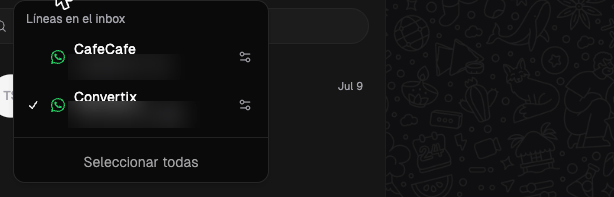
Arriba a la izquierda, el encabezado muestra cuántas líneas estás viendo (por ejemplo, “1 de 2 líneas”). Hacé clic ahí para abrir el selector “Líneas en el inbox”:- Tildá o destildá cada línea para mostrar u ocultar sus conversaciones.
- Usá “Seleccionar todas” para ver los chats de todas tus líneas juntos (inbox unificado).
En el menú ”⋮” (arriba a la derecha de la lista) tenés accesos rápidos: Refrescar datos para traer los últimos mensajes y Volver a líneas para ir al listado de líneas.
Adjuntar imágenes y archivos
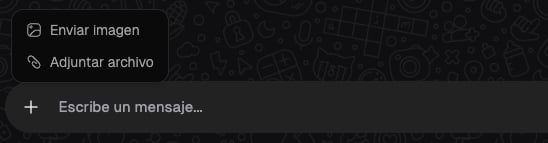
Dentro de una conversación, hacé clic en el botón ”+” (a la izquierda del campo de mensaje) y elegí:- Enviar imagen — para mandar una foto o captura.
- Adjuntar archivo — para mandar un documento (PDF, etc.).
La ventana de 24 horas
WhatsApp permite responderle libremente a un cliente hasta 24 horas después de su último mensaje. Pasado ese plazo, el campo de mensaje se reemplaza por el aviso “Ventana de 24 horas cerrada”. Para retomar la conversación tenés dos opciones:- Hacer clic en “Enviar template” y mandar una plantilla aprobada por Meta (los templates son el único tipo de mensaje que WhatsApp permite fuera de la ventana).
- Esperar a que el cliente te vuelva a escribir: su mensaje reabre la ventana de 24 horas automáticamente.
Responder dentro de la ventana no tiene costo. Los templates que mandás con la ventana cerrada son lo único que Meta cobra (por mensaje entregado). Más detalle en ¿Cuánto cuesta usar la API oficial?.
