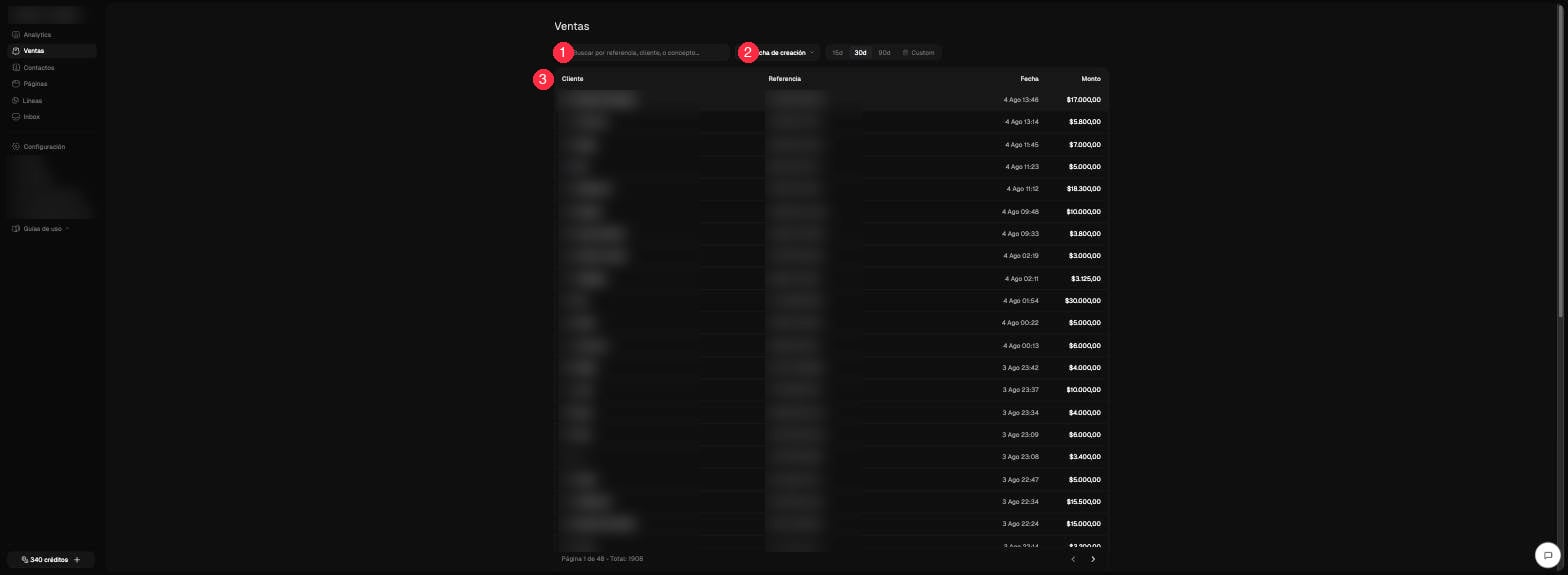
- La barra de búsqueda. Te permite buscar una venta por referencia, cliente o concepto.
- Los filtros. Podés ordenar el listado por fecha de creación o por monto (para ver primero las ventas de mayor valor), y elegir el rango de fechas: 15, 30 o 90 días, o un rango personalizado con Custom.
- El listado. Cada fila muestra el cliente, la referencia de la venta, la fecha y el monto. Al pie tenés la paginación con el total de ventas del período seleccionado.
El detalle de la venta
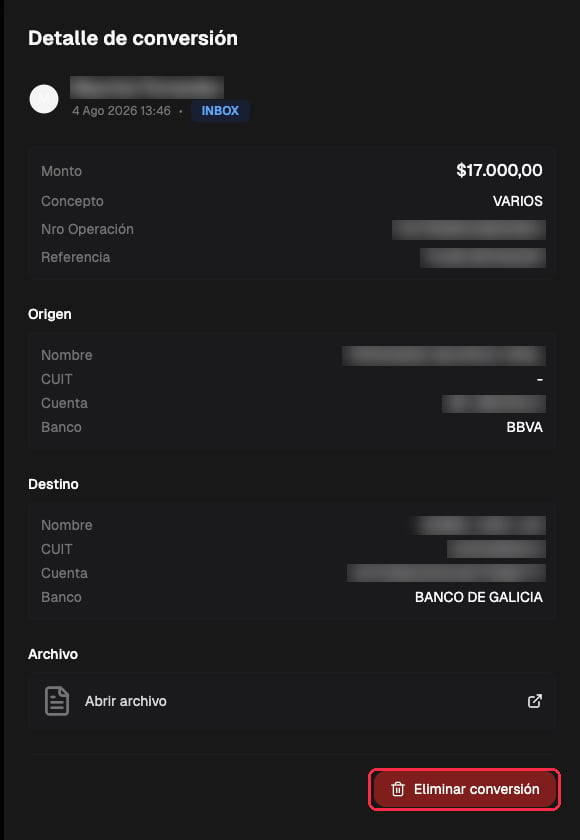
Si hacés clic en cualquier venta, se abre el panel de detalle sobre la derecha, donde vas a encontrar:- El origen de la conversión. Junto al nombre del cliente vas a ver de dónde salió la venta (por ejemplo, la etiqueta INBOX para los comprobantes recibidos en tus chats).
- Los datos de la transacción. Todo lo que Convertix extrajo del comprobante: el monto, el concepto, el número de operación y la referencia.
- Origen y Destino. Los datos de las dos puntas de la transferencia, tal como figuran en el comprobante: nombre, CUIT, cuenta y banco.
- El archivo. Con “Abrir archivo” podés ver el comprobante original que envió el cliente, en una pestaña nueva.