> ## Documentation Index
> Fetch the complete documentation index at: https://docs.convertixapp.com/llms.txt
> Use this file to discover all available pages before exploring further.
# Integración con TikTok
> Guía para conectar TikTok Ads con Convertix usando Events API.
TikTok Ads permite medir y optimizar el rendimiento de tus anuncios mediante la integración con Convertix. Esta guía explica cómo configurar la conexión usando la [Events API de TikTok](https://ads.tiktok.com/help/article/web-attribution?lang=es).
Realizarás 2 pasos principales:
* Crear un Data Source en TikTok Events Manager
* Configurar la integración en Convertix
Tiempo estimado: 10-15 minutos.
Necesitas una cuenta de TikTok Ads con permisos para crear Data Sources en Events Manager.
## Crear un Data Source en TikTok Events Manager
Ve a [https://ads.tiktok.com/](https://ads.tiktok.com/) e inicia sesión con tu cuenta de TikTok Ads.
Luego navega a la sección de Events Manager: [https://ads.tiktok.com/i18n/events\_manager](https://ads.tiktok.com/i18n/events_manager)
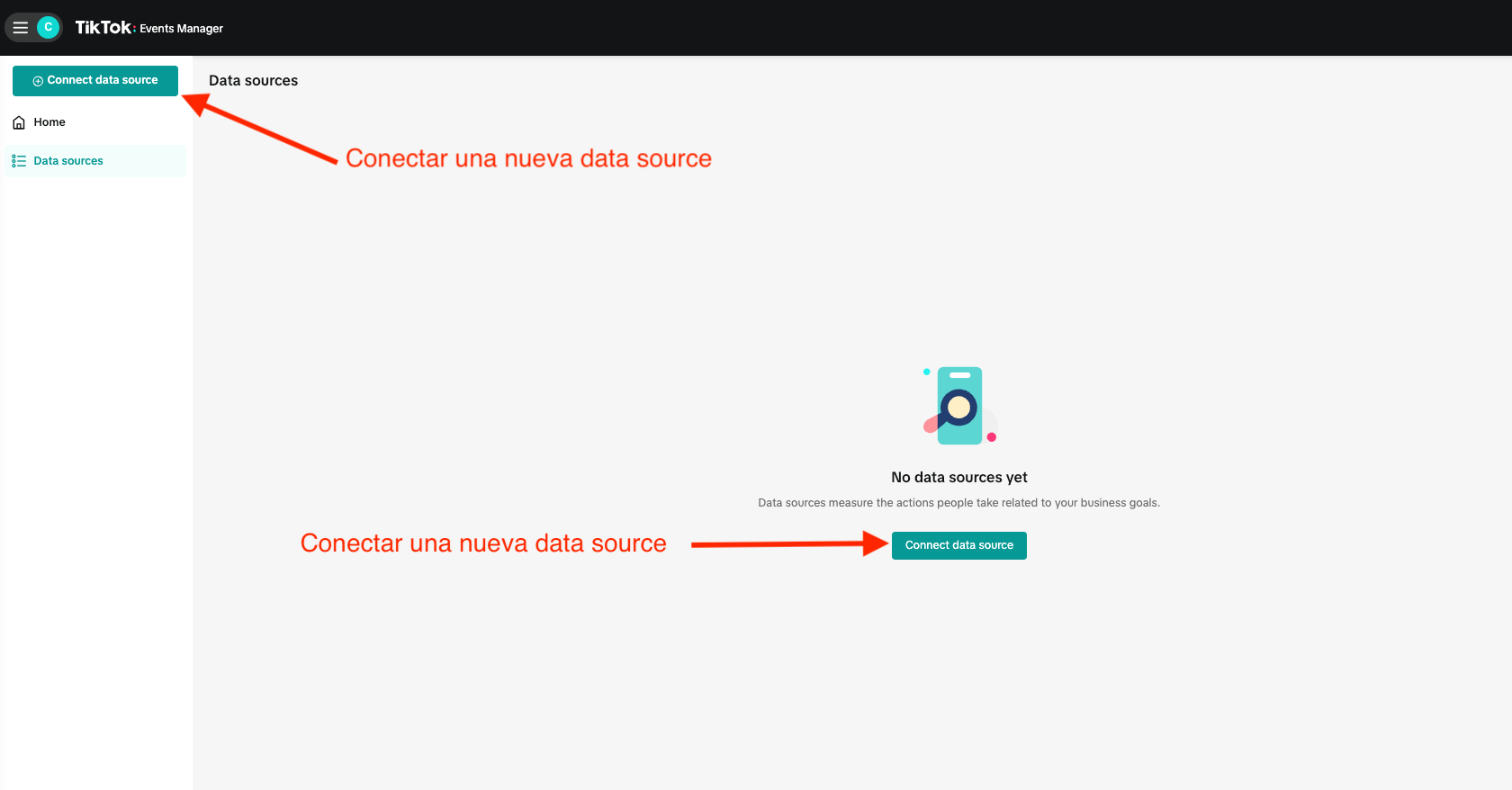
Haz clic en el botón "Connect Data Source" para crear un nuevo Data Source.
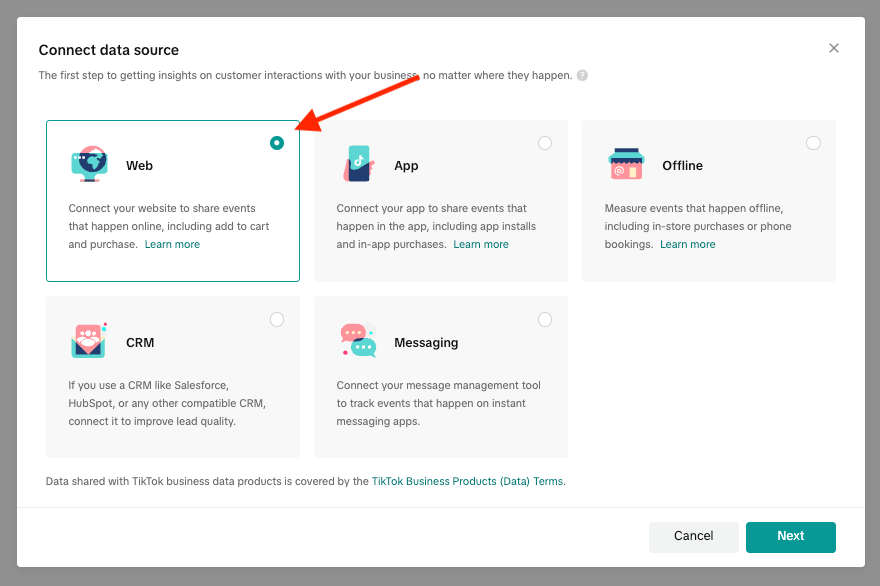
 Selecciona la opción "Web" como tipo de Data Source.
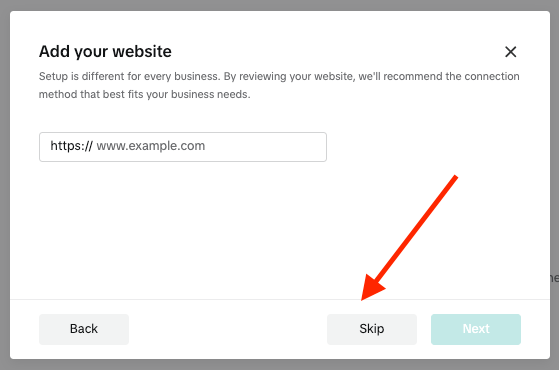
 En la pantalla "Add your website", selecciona "Skip" para continuar sin configurar el sitio web en este paso.
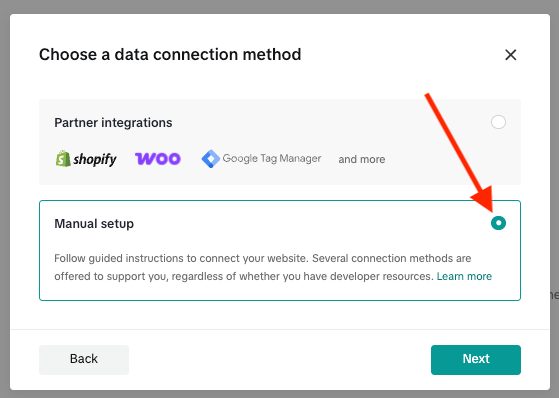
 En "Choose a data connection method", selecciona "Manual Setup".
 En "Choose a manual connection method", selecciona la opción "Events API".
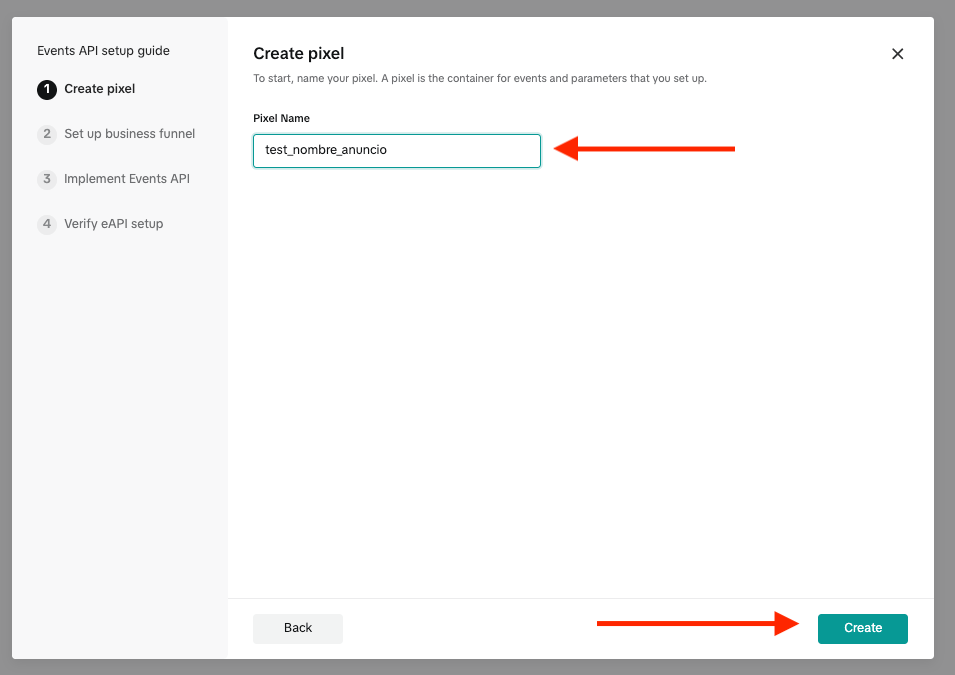
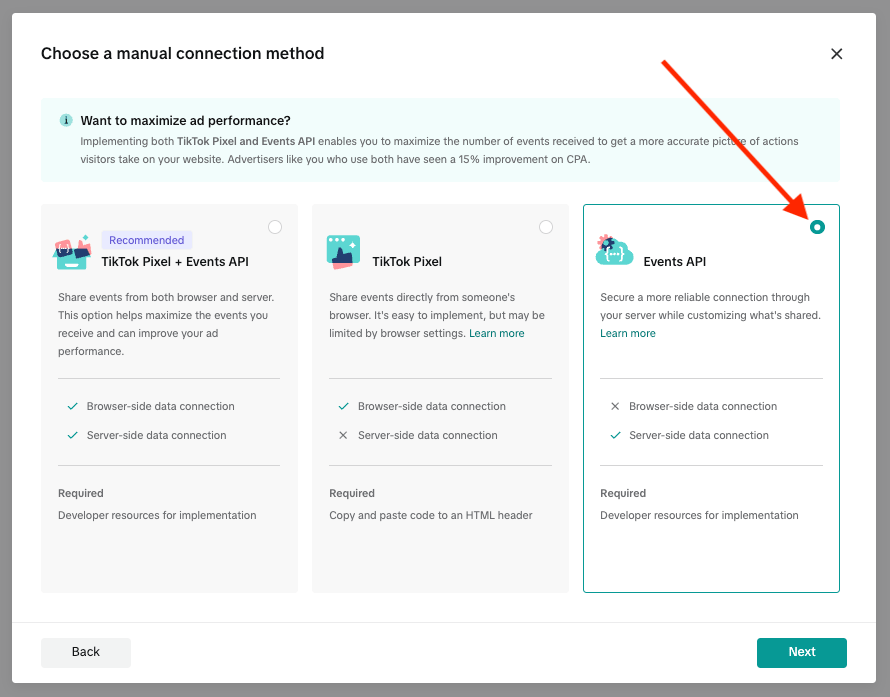 Completa el nombre del pixel y haz clic en "Create".
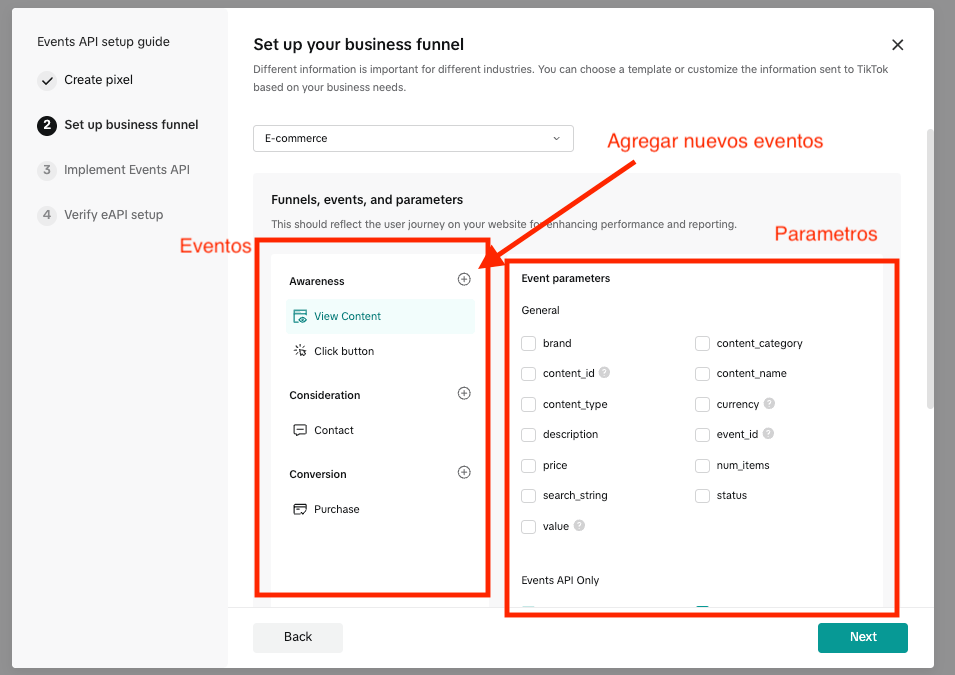
 Esta es una parte importante que requiere atención. Por defecto, TikTok mostrará muchos eventos que no necesitamos.
Elimina los eventos que no necesites y asegúrate de tener solo estos 4 eventos configurados:
* **View Content**
* **Click Button**
* **Contact**
* **Purchase**
Para cada evento, configura los siguientes parámetros (deja el resto vacío):
**Event parameters:**
* `event_id`
**Events API Only:**
* `event_time`
* `URL`
**Customer information parameters - General:**
* `external_id`
**Customer information parameters - Events API Only:**
* `ttclid`
* `ip`
* `user_agent`
**Event parameters:**
* `event_id`
**Events API Only:**
* `event_time`
* `URL`
**Customer information parameters - General:**
* `external_id`
* `phone`
**Customer information parameters - Events API Only:**
* `ttclid`
* `ip`
* `user_agent`
**Event parameters:**
* `event_id`
* `currency`
* `value`
**Events API Only:**
* `event_time`
* `URL`
**Customer information parameters - General:**
* `external_id`
* `phone`
**Customer information parameters - Events API Only:**
* `ttclid`
* `ip`
* `user_agent`
Esta es una parte importante que requiere atención. Por defecto, TikTok mostrará muchos eventos que no necesitamos.
Elimina los eventos que no necesites y asegúrate de tener solo estos 4 eventos configurados:
* **View Content**
* **Click Button**
* **Contact**
* **Purchase**
Para cada evento, configura los siguientes parámetros (deja el resto vacío):
**Event parameters:**
* `event_id`
**Events API Only:**
* `event_time`
* `URL`
**Customer information parameters - General:**
* `external_id`
**Customer information parameters - Events API Only:**
* `ttclid`
* `ip`
* `user_agent`
**Event parameters:**
* `event_id`
**Events API Only:**
* `event_time`
* `URL`
**Customer information parameters - General:**
* `external_id`
* `phone`
**Customer information parameters - Events API Only:**
* `ttclid`
* `ip`
* `user_agent`
**Event parameters:**
* `event_id`
* `currency`
* `value`
**Events API Only:**
* `event_time`
* `URL`
**Customer information parameters - General:**
* `external_id`
* `phone`
**Customer information parameters - Events API Only:**
* `ttclid`
* `ip`
* `user_agent`
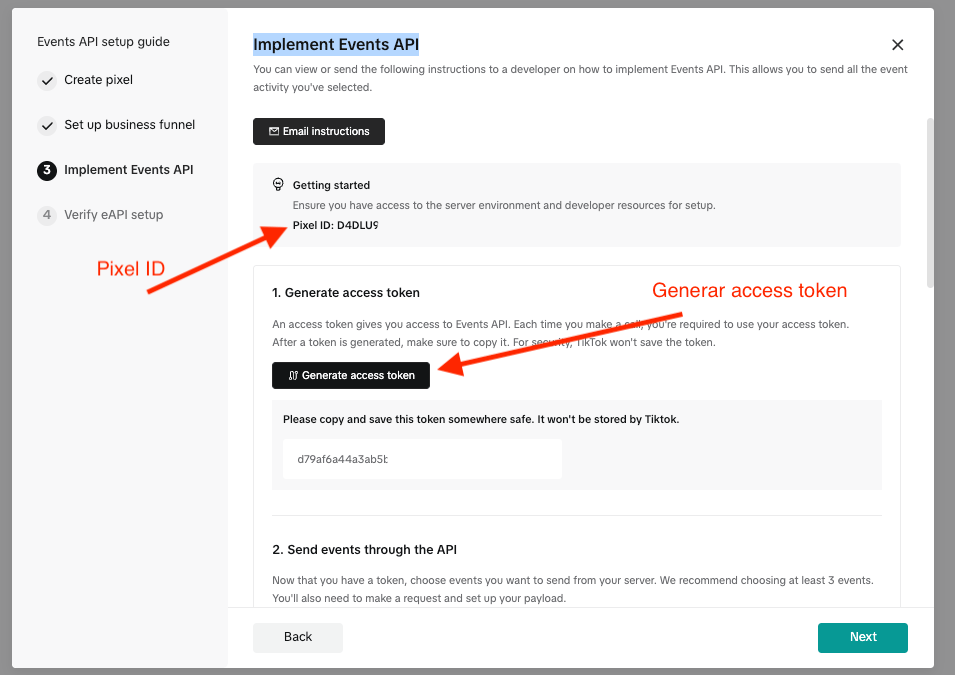
 En la pantalla "Implement Events API", verás el **Pixel ID** generado y podrás generar el **Access Token**.
Guarda el Pixel ID y el Access Token en un lugar seguro. Los necesitarás para configurar la integración en Convertix. Si no los guardas ahora, puedes volver a generarlos desde Events Manager en cualquier momento.
En la pantalla "Implement Events API", verás el **Pixel ID** generado y podrás generar el **Access Token**.
Guarda el Pixel ID y el Access Token en un lugar seguro. Los necesitarás para configurar la integración en Convertix. Si no los guardas ahora, puedes volver a generarlos desde Events Manager en cualquier momento.
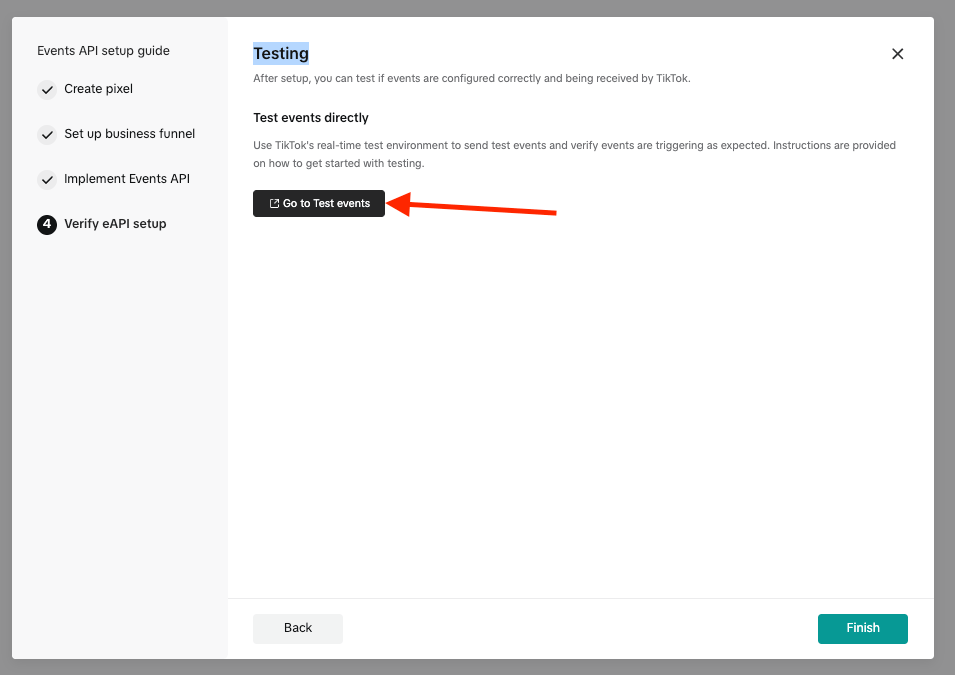
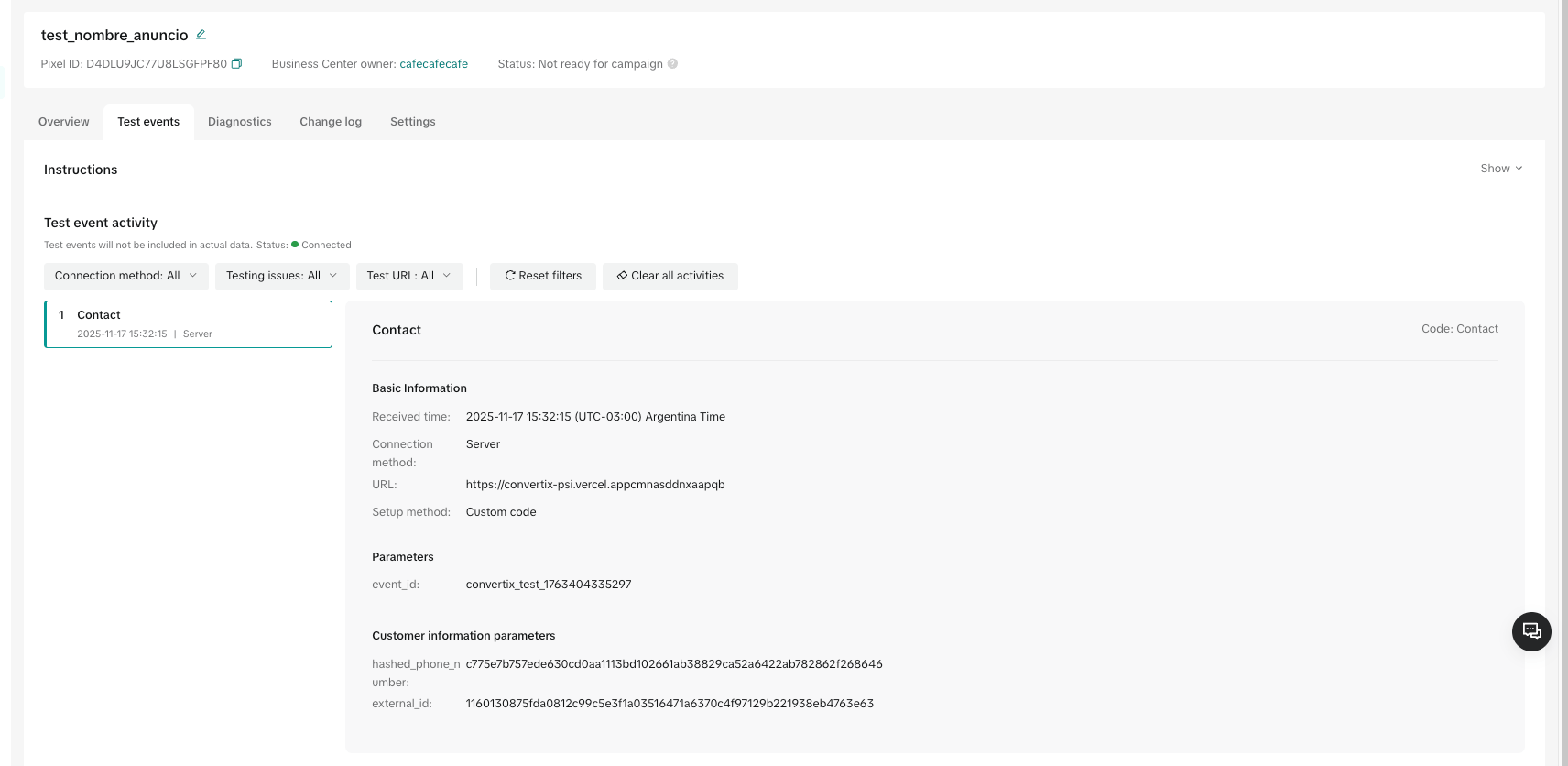
 Para probar que todo funciona correctamente, haz clic en "Go to Test Events".
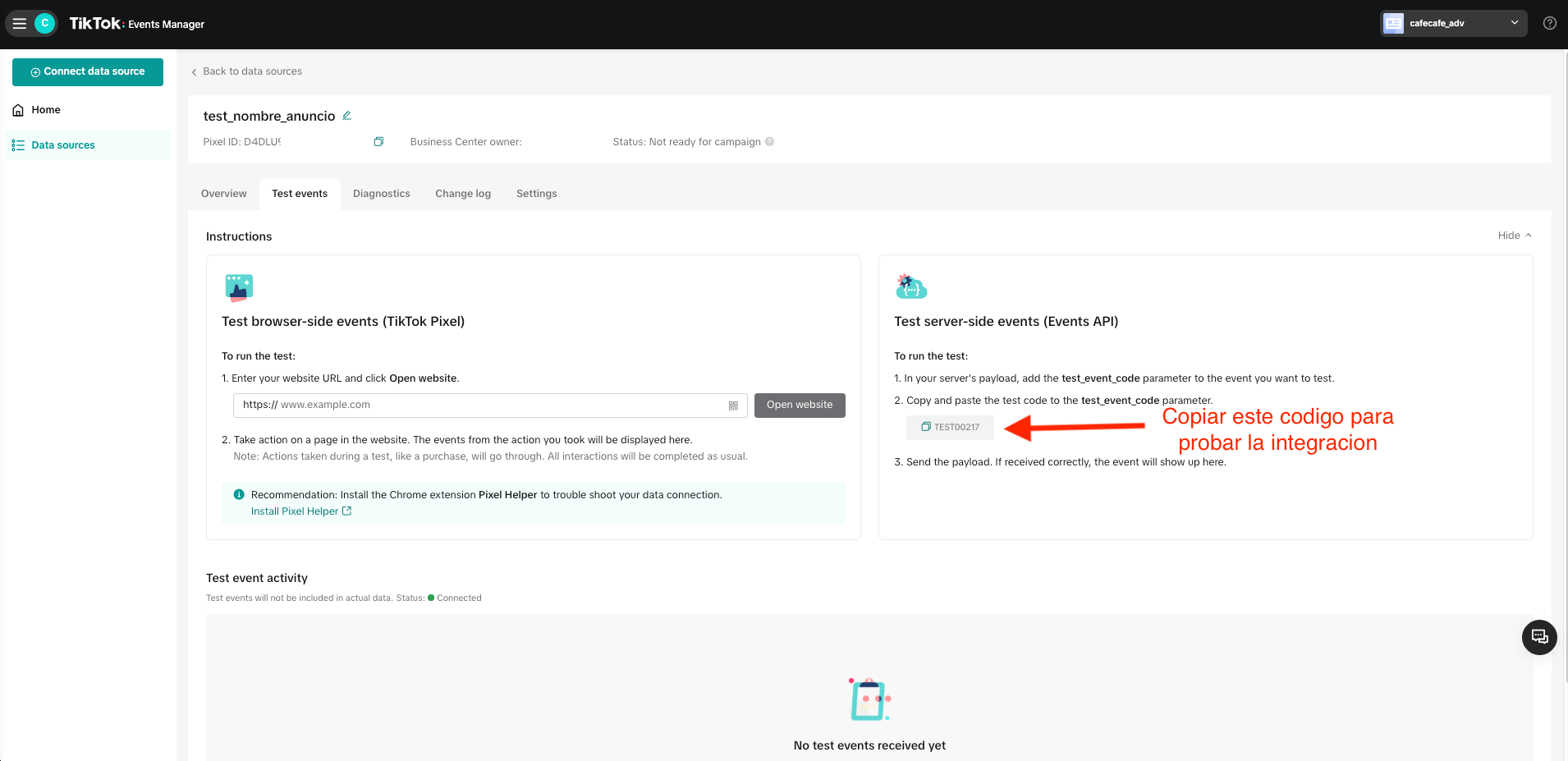
 En la pantalla de "Test Events", copia el código de prueba que usarás en Convertix para enviar eventos de prueba a TikTok.
 ## Configurar la integración en Convertix
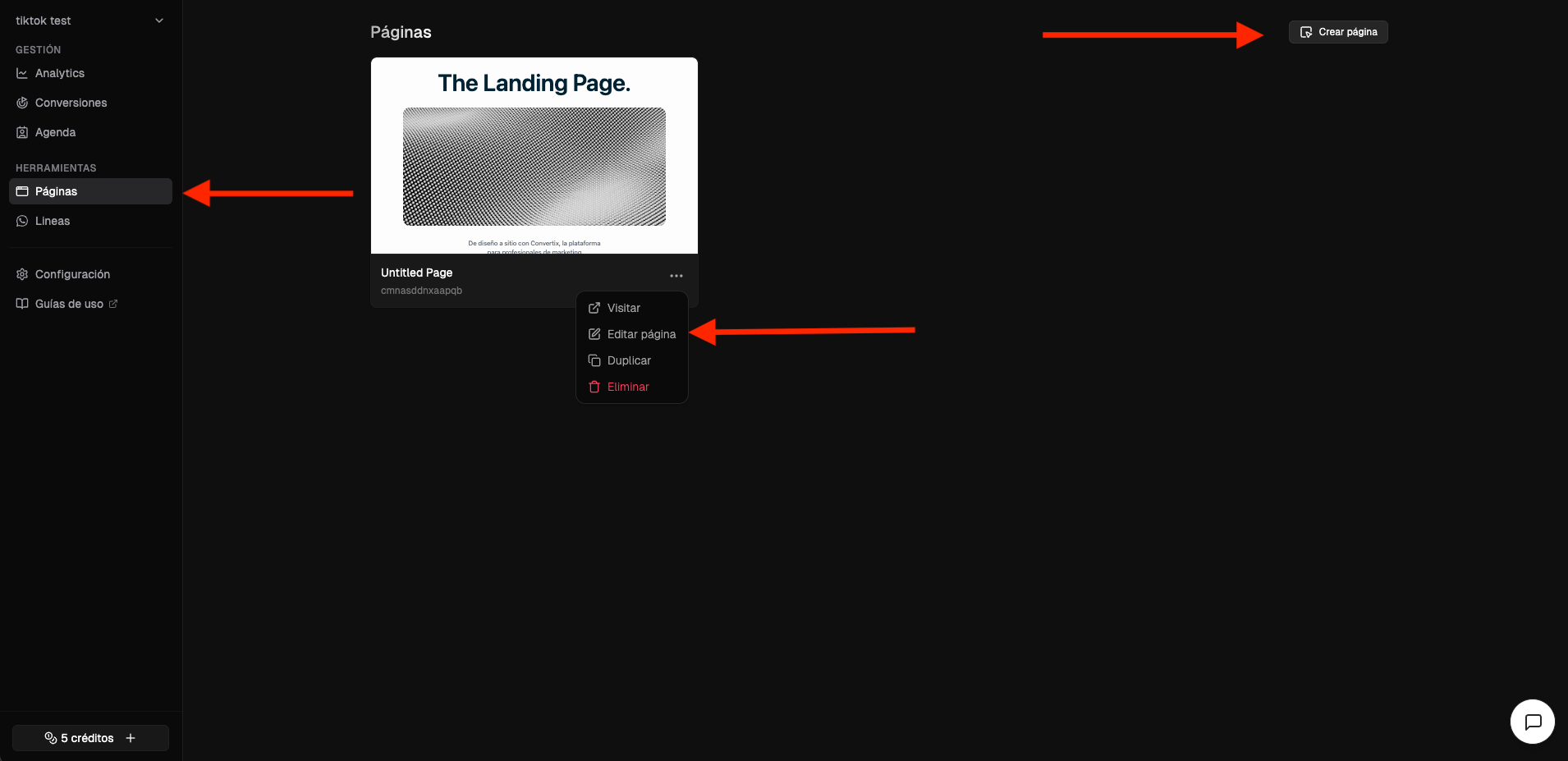
En Convertix, crea una nueva landing page donde configurarás la integración con TikTok.
Primero vamos a la seccion de Páginas y vamos a crear una nueva landing page.
## Configurar la integración en Convertix
En Convertix, crea una nueva landing page donde configurarás la integración con TikTok.
Primero vamos a la seccion de Páginas y vamos a crear una nueva landing page.
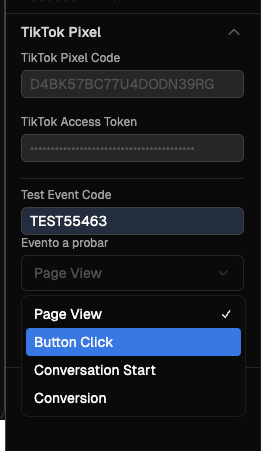
 Ve a la sección de Settings de la landing page y pega el **Pixel ID** y el **Access Token** que obtuviste en TikTok Events Manager y clickeamos en "Publicar"
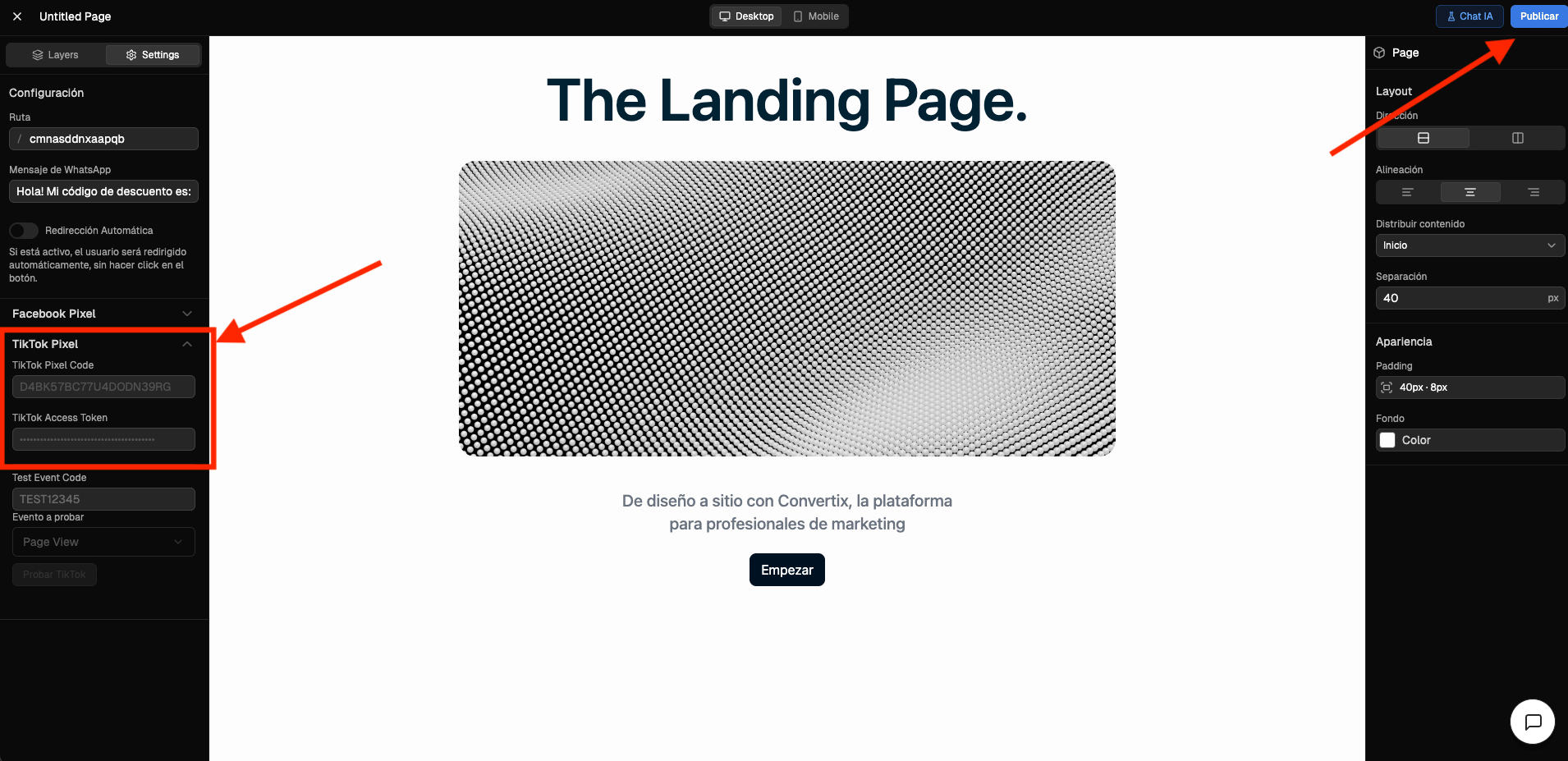 Después de publicar la página, en la misma sección de Settings pega el código de prueba que copiaste de TikTok y elige un evento de prueba para verificar que todo funciona correctamente.
 Vuelve a TikTok Events Manager y verifica que los eventos de prueba aparezcan correctamente.
 ¡Listo! La integración está configurada. Ahora puedes usar esta landing page en tus campañas de TikTok Ads.
## Cómo funciona la integración
Cuando configures tus anuncios de TikTok Ads para que apunten a la landing page creada en Convertix, el sistema funcionará de la siguiente manera:
Cuando un usuario hace clic en tu anuncio de TikTok, se redirige a la landing page de Convertix.
TikTok genera automáticamente un ID único (`ttclid`) que identifica a ese usuario específico.
Convertix usa este ID para identificar al usuario y enviar todos los eventos que se generen en la landing page directamente a TikTok.
## Eventos que se envían a TikTok
Convertix envía automáticamente los siguientes eventos a TikTok:
* **View Content**: Se envía cuando el usuario entra a la landing page
* **Click Button**: Se envía cuando el usuario hace clic en el botón de WhatsApp
* **Contact**: Se envía cuando el usuario envía el primer mensaje a WhatsApp
* **Purchase**: Se envía cuando el usuario envía un comprobante de pago a WhatsApp
Estos eventos te permiten medir el rendimiento de tus anuncios y optimizar tus campañas de TikTok Ads basándote en conversiones reales.
¡Listo! La integración está configurada. Ahora puedes usar esta landing page en tus campañas de TikTok Ads.
## Cómo funciona la integración
Cuando configures tus anuncios de TikTok Ads para que apunten a la landing page creada en Convertix, el sistema funcionará de la siguiente manera:
Cuando un usuario hace clic en tu anuncio de TikTok, se redirige a la landing page de Convertix.
TikTok genera automáticamente un ID único (`ttclid`) que identifica a ese usuario específico.
Convertix usa este ID para identificar al usuario y enviar todos los eventos que se generen en la landing page directamente a TikTok.
## Eventos que se envían a TikTok
Convertix envía automáticamente los siguientes eventos a TikTok:
* **View Content**: Se envía cuando el usuario entra a la landing page
* **Click Button**: Se envía cuando el usuario hace clic en el botón de WhatsApp
* **Contact**: Se envía cuando el usuario envía el primer mensaje a WhatsApp
* **Purchase**: Se envía cuando el usuario envía un comprobante de pago a WhatsApp
Estos eventos te permiten medir el rendimiento de tus anuncios y optimizar tus campañas de TikTok Ads basándote en conversiones reales.