> ## Documentation Index
> Fetch the complete documentation index at: https://docs.convertixapp.com/llms.txt
> Use this file to discover all available pages before exploring further.
# Integración con Kommo
> Guía simple para conectar Kommo con Convertix (token y webhooks).
Kommo es un CRM para gestionar clientes y mensajes. Esta guía explica cómo conectar Kommo con Convertix de forma simple usando un token de larga duración y webhooks.
Realizarás 3 pasos:
* Crear una integración privada en Kommo
* Crear una integración en Convertix para Kommo
* Configurar webhooks (notificaciones) de Kommo hacia Convertix (**IMPORTANTE: Hace falta tener una cuenta paga de Kommo para poder hacer esto**)
Tiempo estimado: 2-5 minutos.
## Crear una integración privada en Kommo
Necesitas permisos de administrador en Kommo.
Inicia sesión como administrador. Ve a Settings (Configuración) → Integrations (Integraciones) y haz clic en "Create integration".
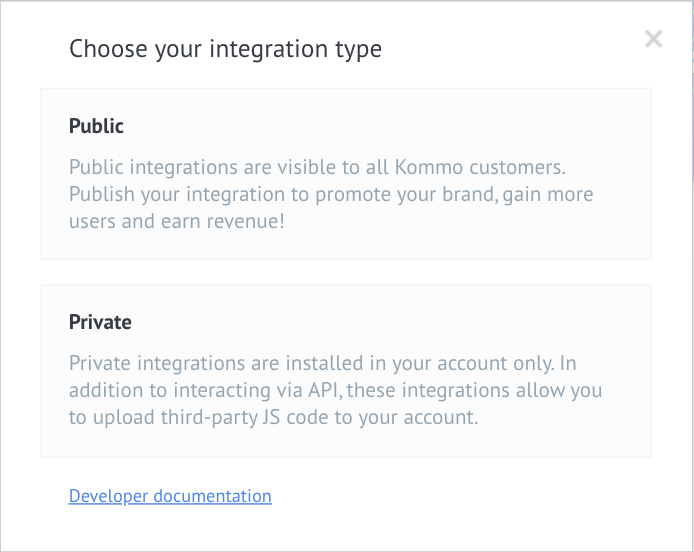
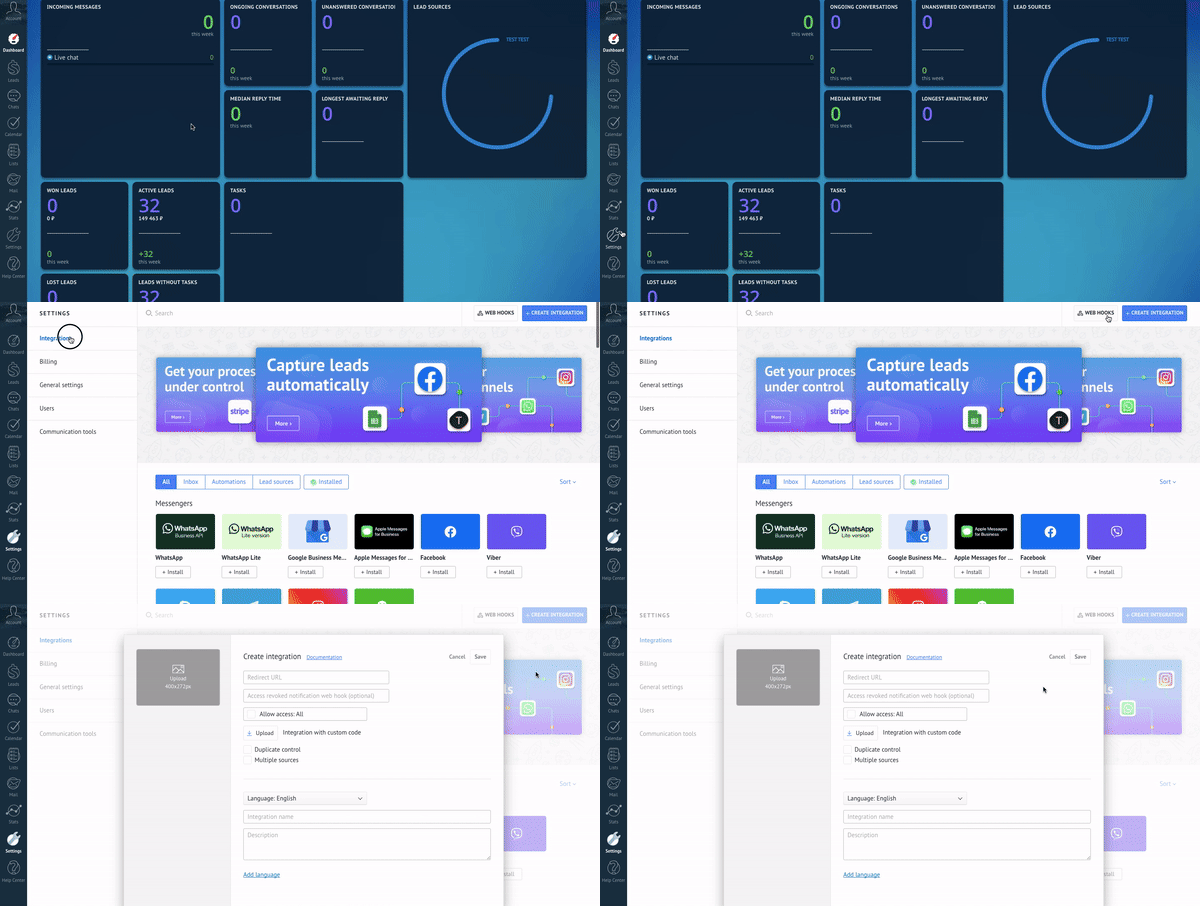 Si usas una cuenta técnica, elige el tipo "Private" para crear una integración privada.
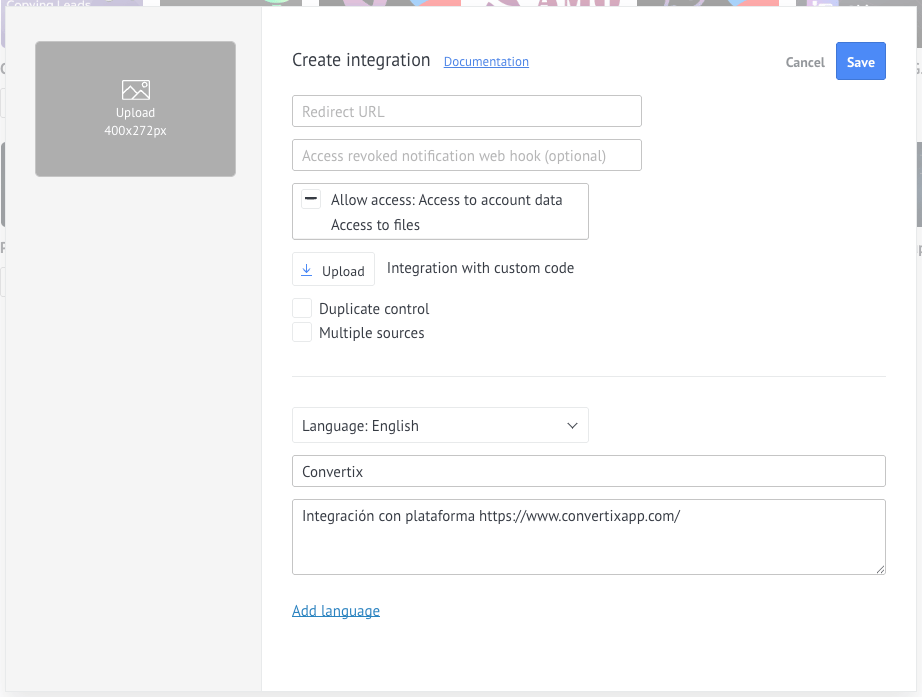
 Completa el formulario:
* Nombre: "Convertix"
* Descripción: "Integración con la plataforma Convertix"
* Permisos (scopes): "Access to account data" y "Access to files"
* Icono: opcional
* Redirect URL: dejar en blanco
* Access revoked notification webhook: dejar en blanco
* Duplicate control / Multiple sources: dejar en blanco (si aparece)
Completa el formulario:
* Nombre: "Convertix"
* Descripción: "Integración con la plataforma Convertix"
* Permisos (scopes): "Access to account data" y "Access to files"
* Icono: opcional
* Redirect URL: dejar en blanco
* Access revoked notification webhook: dejar en blanco
* Duplicate control / Multiple sources: dejar en blanco (si aparece)
 Haz clic en "Save" y verás la integración creada.
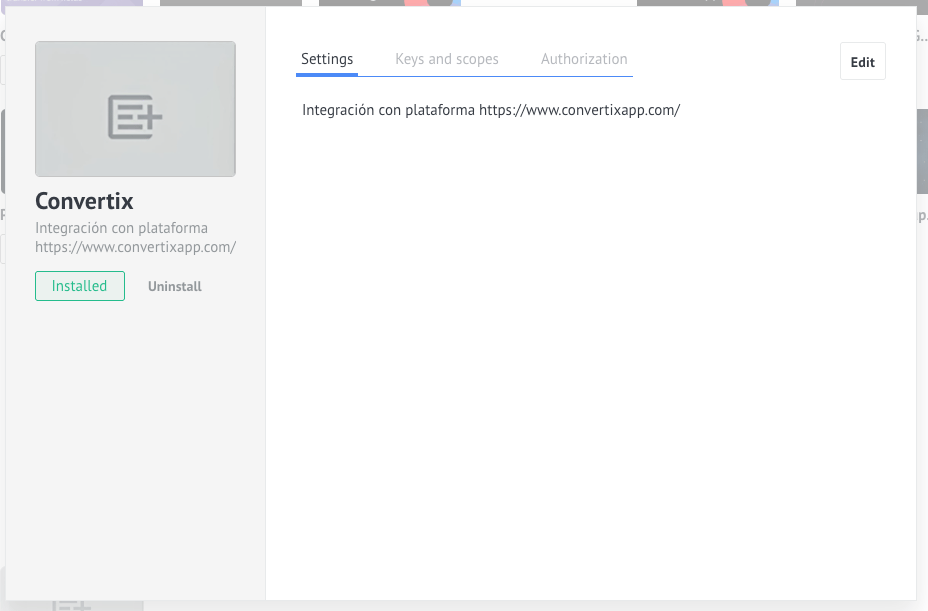 En la pestaña "Keys and scopes", haz clic en "Generate long-lived token".
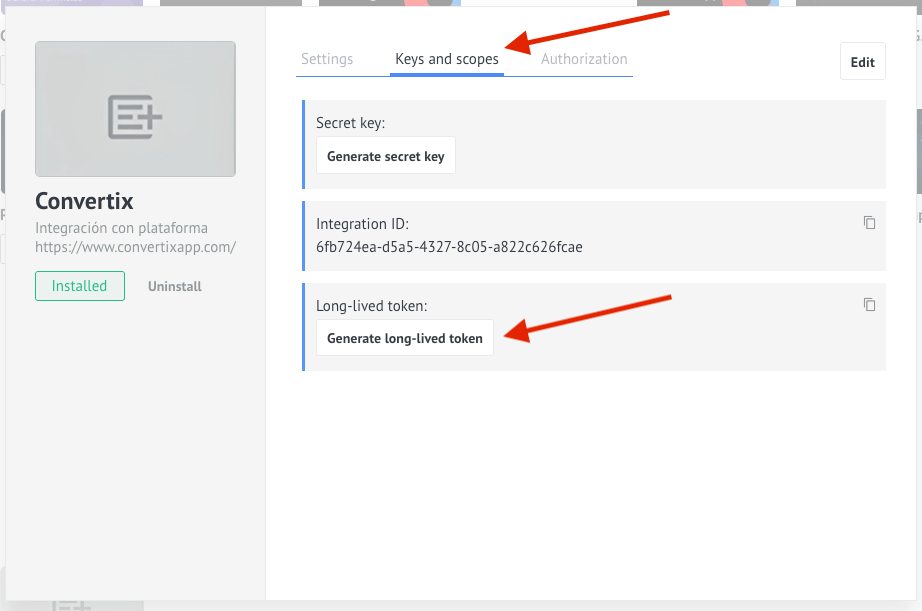 Elige la vigencia (de 1 día a 5 años) y copia el token. Sugerimos un token con al menos 1 año de vigencia.
Guarda el token en un lugar seguro. No podrás verlo nuevamente después de crearlo. No lo compartas.
## Crear una Integración en Convertix para Kommo
Antes de empezar, asegúrate de haber hecho el paso anterior. Vas a necesitar:
* Subdominio
* Token de larga duración (long-lived token)
En Convertix, ve a Integraciones.
Elige la vigencia (de 1 día a 5 años) y copia el token. Sugerimos un token con al menos 1 año de vigencia.
Guarda el token en un lugar seguro. No podrás verlo nuevamente después de crearlo. No lo compartas.
## Crear una Integración en Convertix para Kommo
Antes de empezar, asegúrate de haber hecho el paso anterior. Vas a necesitar:
* Subdominio
* Token de larga duración (long-lived token)
En Convertix, ve a Integraciones.
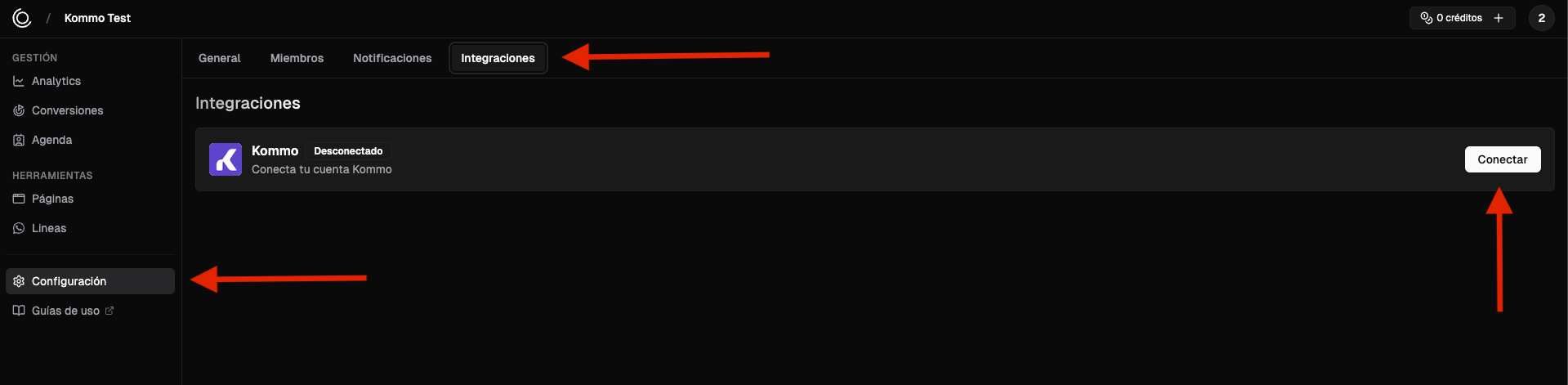 Crea una nueva integración con Kommo y pega el subdominio y el token que obtuviste en el paso anterior.
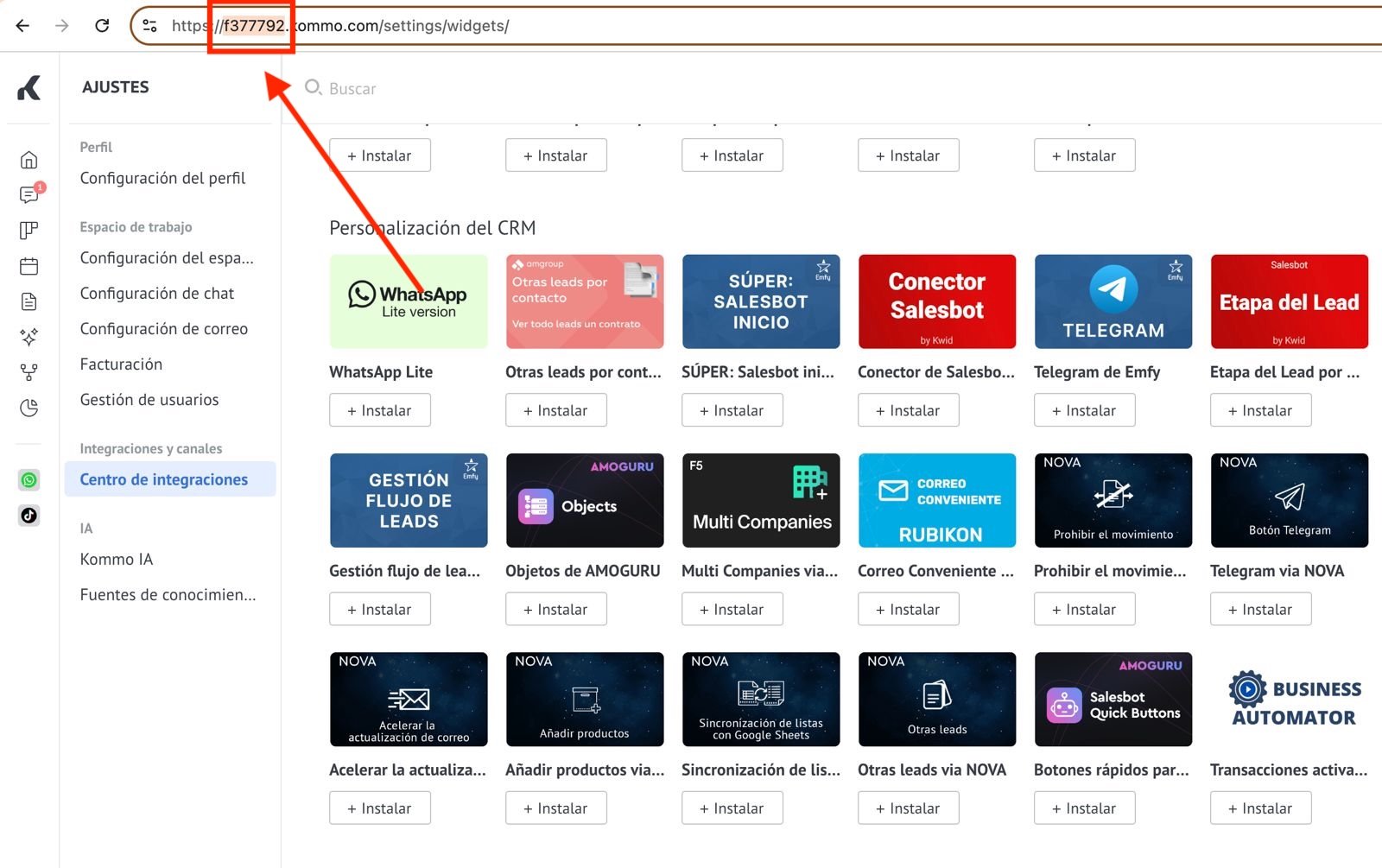
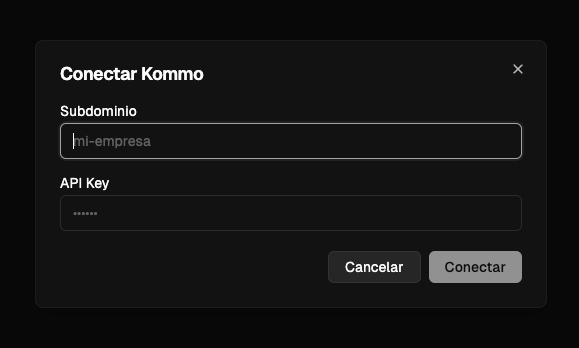 Subdominio: si tu URL es acme.kommo.com, tu subdominio es "acme".
Después de guardar, Convertix te mostrará una URL. Úsala en el próximo paso.
Subdominio: si tu URL es acme.kommo.com, tu subdominio es "acme".
Después de guardar, Convertix te mostrará una URL. Úsala en el próximo paso.
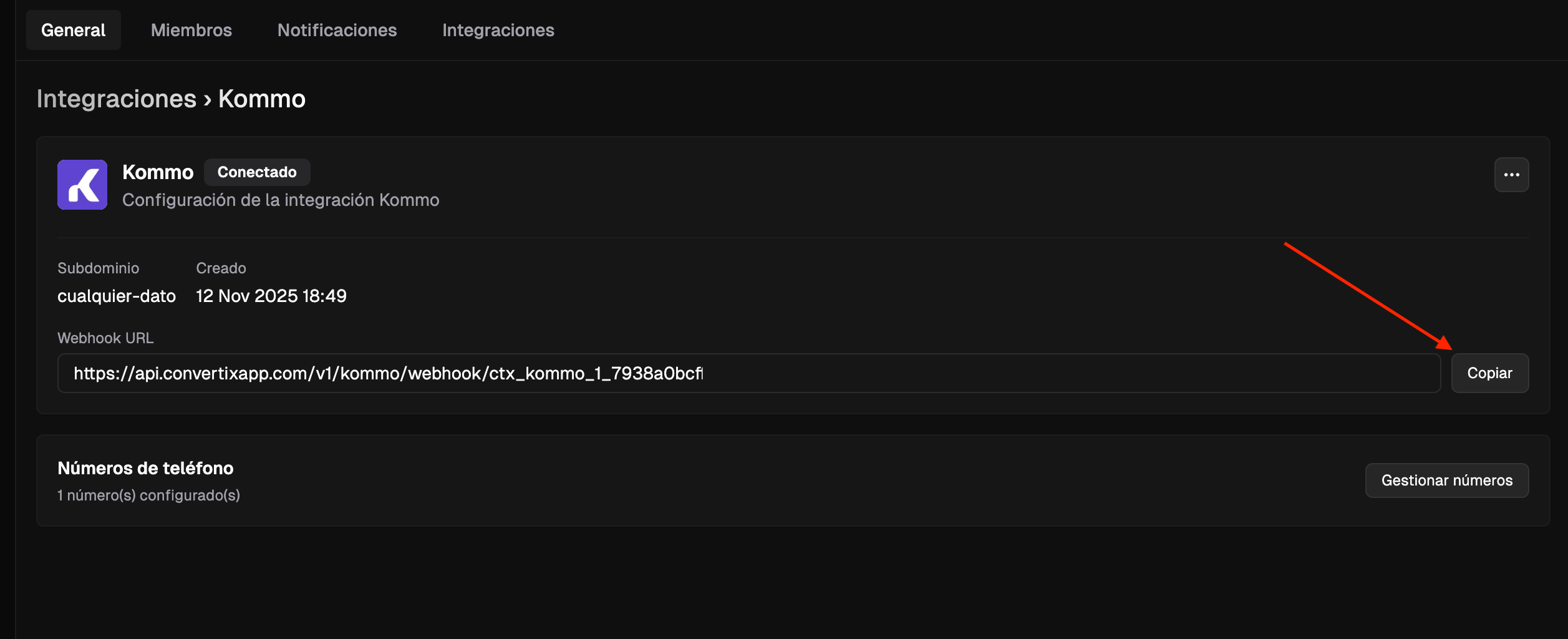 Agrega los números de WhatsApp que deseas conectar.
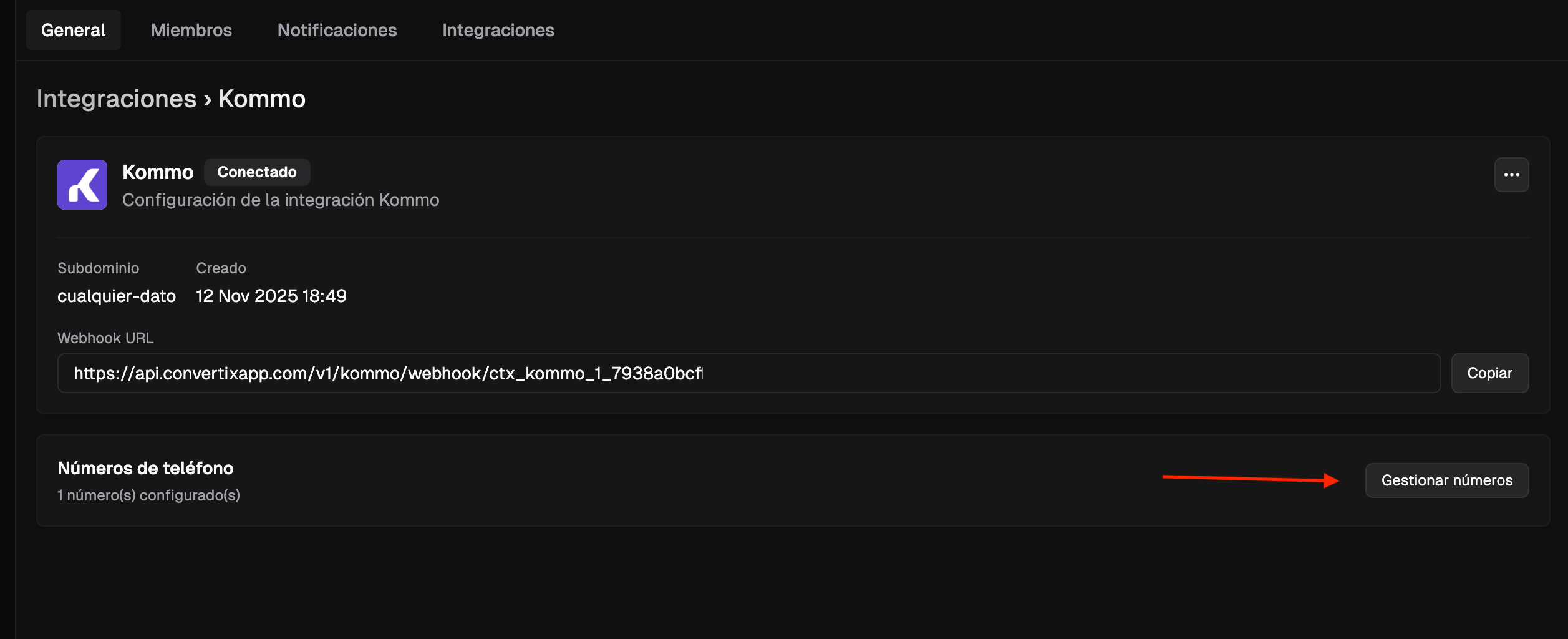 Muy importante: este número tiene que estar conectado en Kommo, si no las métricas no funcionarán.
Hacemos clic en "Activar".
Muy importante: este número tiene que estar conectado en Kommo, si no las métricas no funcionarán.
Hacemos clic en "Activar".
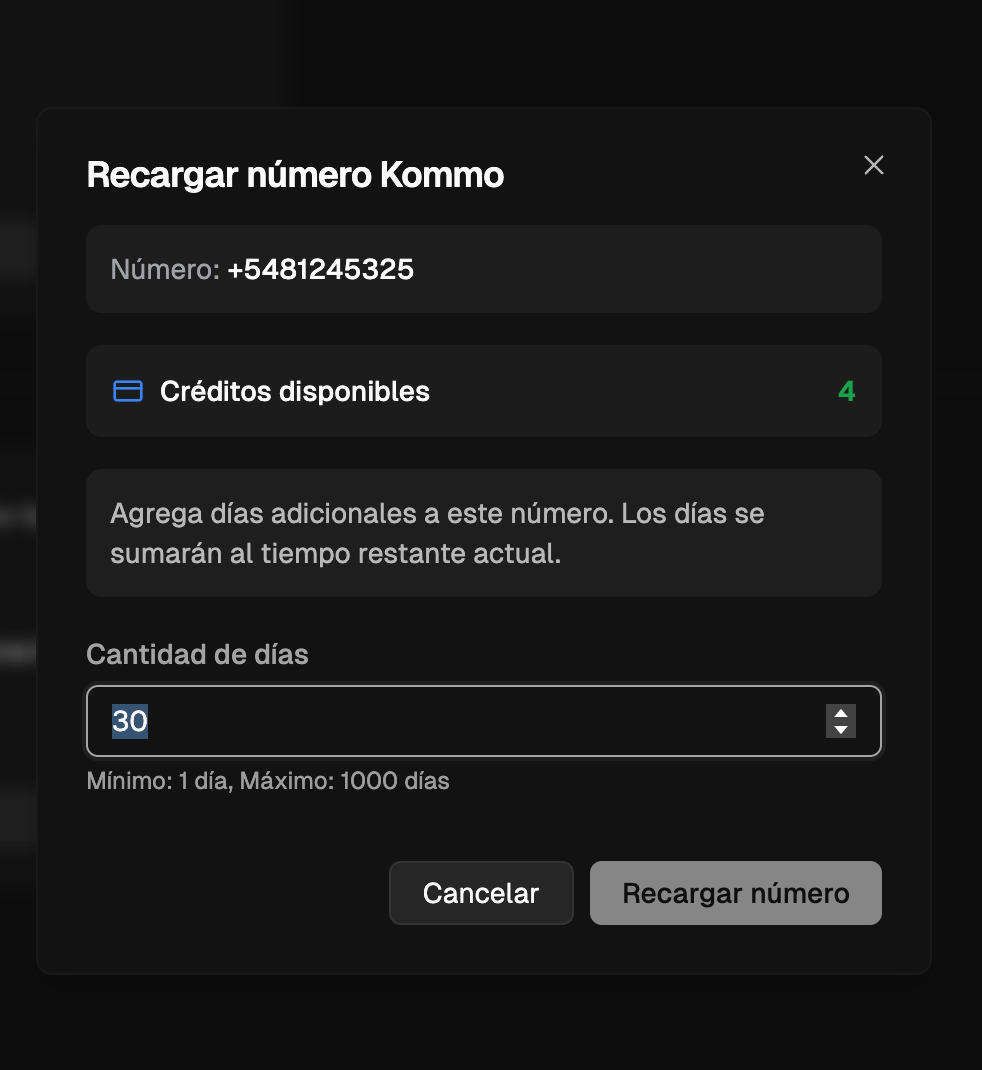 Si la línea no está activa, la landing no redirigirá a los leads a los números de WhatsApp.
- Convertix distribuye los leads entre todos los números de WhatsApp conectados.
- Si la misma persona entra más de una vez a la misma landing page, Convertix la considerará el mismo lead y, cuando sea posible, la redirigirá al mismo número de WhatsApp.
## Configurar webhooks (notificaciones) en Kommo hacia Convertix
Convertix usa estas notificaciones para:
* Crear leads en el momento en que llegan.
* Leer comprobantes de pago recibidos.
* Actualizar el monto de venta en Kommo según los comprobantes de pago.
* Tener métricas claras de chats y conversiones en Convertix.
Ve a Settings → Integrations → Web hooks.
Pega la URL de Convertix y selecciona el evento "Incoming message received".
Envía un mensaje de prueba y verifica que el lead aparezca en Convertix.
Convertix solo trackea leads enviados desde la landing al WhatsApp. Mensajes iniciados manualmente no se trackean.