> ## Documentation Index
> Fetch the complete documentation index at: https://docs.convertixapp.com/llms.txt
> Use this file to discover all available pages before exploring further.
# Responder chats desde el Inbox
> Gestioná las conversaciones de tus líneas desde el Inbox de Convertix: elegí qué líneas ver, adjuntá imágenes y archivos, y manejá la ventana de 24 horas.
El **Inbox** reúne en un solo lugar las conversaciones de tus líneas conectadas con la [API oficial de WhatsApp](/convertix/Herramientas/Lineas/conectar-numero-api-oficial). Desde ahí leés y respondés los chats de todas tus líneas sin cambiar de pantalla.
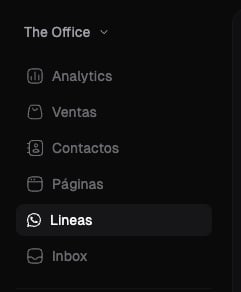
Para abrirlo, hacé clic en **Inbox** en el menú lateral de tu proyecto.
 ## Elegir qué líneas ves
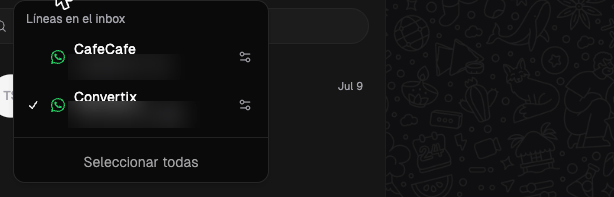
Arriba a la izquierda, el encabezado muestra cuántas líneas estás viendo (por ejemplo, **"1 de 2 líneas"**). Hacé clic ahí para abrir el selector **"Líneas en el inbox"**:
* **Tildá o destildá** cada línea para mostrar u ocultar sus conversaciones.
* Usá **"Seleccionar todas"** para ver los chats de todas tus líneas juntos (inbox unificado).
Cada conversación de la lista muestra una **etiqueta con el nombre de la línea** a la que pertenece, así nunca perdés de vista por qué número te están escribiendo. Con el buscador de arriba filtrás las conversaciones.
## Elegir qué líneas ves
Arriba a la izquierda, el encabezado muestra cuántas líneas estás viendo (por ejemplo, **"1 de 2 líneas"**). Hacé clic ahí para abrir el selector **"Líneas en el inbox"**:
* **Tildá o destildá** cada línea para mostrar u ocultar sus conversaciones.
* Usá **"Seleccionar todas"** para ver los chats de todas tus líneas juntos (inbox unificado).
Cada conversación de la lista muestra una **etiqueta con el nombre de la línea** a la que pertenece, así nunca perdés de vista por qué número te están escribiendo. Con el buscador de arriba filtrás las conversaciones.
 En el menú **"⋮"** (arriba a la derecha de la lista) tenés accesos rápidos: **Refrescar datos** para traer los últimos mensajes y **Volver a líneas** para ir al listado de líneas.
## Adjuntar imágenes y archivos
Dentro de una conversación, hacé clic en el botón **"+"** (a la izquierda del campo de mensaje) y elegí:
* **Enviar imagen** — para mandar una foto o captura.
* **Adjuntar archivo** — para mandar un documento (PDF, etc.).
Seleccioná el archivo desde tu computadora y envialo como cualquier mensaje.
En el menú **"⋮"** (arriba a la derecha de la lista) tenés accesos rápidos: **Refrescar datos** para traer los últimos mensajes y **Volver a líneas** para ir al listado de líneas.
## Adjuntar imágenes y archivos
Dentro de una conversación, hacé clic en el botón **"+"** (a la izquierda del campo de mensaje) y elegí:
* **Enviar imagen** — para mandar una foto o captura.
* **Adjuntar archivo** — para mandar un documento (PDF, etc.).
Seleccioná el archivo desde tu computadora y envialo como cualquier mensaje.
 ## La ventana de 24 horas
WhatsApp permite responderle libremente a un cliente hasta **24 horas después de su último mensaje**. Pasado ese plazo, el campo de mensaje se reemplaza por el aviso **"Ventana de 24 horas cerrada"**.
Para retomar la conversación tenés dos opciones:
* Hacer clic en **"Enviar template"** y mandar una plantilla aprobada por Meta (los templates son el único tipo de mensaje que WhatsApp permite fuera de la ventana).
* Esperar a que el cliente te vuelva a escribir: su mensaje reabre la ventana de 24 horas automáticamente.
Responder dentro de la ventana no tiene costo. Los **templates** que mandás con la ventana cerrada son lo único que Meta cobra (por mensaje entregado). Más detalle en [¿Cuánto cuesta usar la API oficial?](/convertix/Herramientas/Lineas/conectar-numero-api-oficial#¿cuánto-cuesta-usar-la-api-oficial).
## La ventana de 24 horas
WhatsApp permite responderle libremente a un cliente hasta **24 horas después de su último mensaje**. Pasado ese plazo, el campo de mensaje se reemplaza por el aviso **"Ventana de 24 horas cerrada"**.
Para retomar la conversación tenés dos opciones:
* Hacer clic en **"Enviar template"** y mandar una plantilla aprobada por Meta (los templates son el único tipo de mensaje que WhatsApp permite fuera de la ventana).
* Esperar a que el cliente te vuelva a escribir: su mensaje reabre la ventana de 24 horas automáticamente.
Responder dentro de la ventana no tiene costo. Los **templates** que mandás con la ventana cerrada son lo único que Meta cobra (por mensaje entregado). Más detalle en [¿Cuánto cuesta usar la API oficial?](/convertix/Herramientas/Lineas/conectar-numero-api-oficial#¿cuánto-cuesta-usar-la-api-oficial).
