> ## Documentation Index
> Fetch the complete documentation index at: https://docs.convertixapp.com/llms.txt
> Use this file to discover all available pages before exploring further.
# Conectar un número con la API oficial de WhatsApp
> Da de alta un número de WhatsApp usando la API oficial de Meta (Cloud API), a través del onboarding oficial, sin escanear un QR.
Convertix te permite conectar un número de WhatsApp de dos formas: escaneando un **QR** (WhatsApp personal o Business) o usando la **API oficial de Meta** (WhatsApp Business API / Cloud API). Esta guía cubre la segunda: dar de alta un número con la API oficial, a través del onboarding oficial de Meta.
**¿Cuándo conviene la API oficial?** Es la opción más estable y segura: el número queda alojado en la infraestructura oficial de Meta (Cloud API), sin el riesgo de bloqueos ni las caídas típicas de las conexiones por QR. A cambio, requiere completar una vez el onboarding con Meta.
## Antes de empezar
Para conectar un número con la API oficial necesitás:
* Una **cuenta de Facebook** y un **portfolio de negocios de Meta** (Meta Business Portfolio). Si no tenés uno, podés crearlo durante el mismo proceso.
* Un **número de teléfono** que **no esté activo en la app de WhatsApp ni en WhatsApp Business**. Si el número ya está en uso en alguna de esas apps, primero tenés que eliminar esa cuenta de WhatsApp desde el celular.
* Poder **recibir un código de verificación** en ese número (por SMS o llamada). Sirve tanto un celular como un fijo (en el fijo, la verificación es por llamada).
* Una **tarjeta para cargar como método de pago en Meta** al terminar la conexión (ver el Paso 4 más abajo).
Si el número que vas a conectar ya tiene una cuenta de WhatsApp o WhatsApp Business activa, eliminala desde la app **antes** de empezar (Ajustes → Cuenta → Eliminar cuenta). Si no, Meta no te va a dejar registrarlo.
## Paso 1: Crear la línea en Convertix
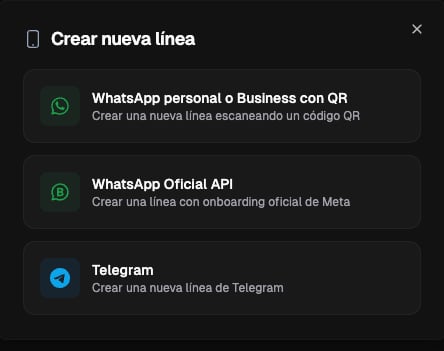
Andá a la sección **Líneas** y hacé clic en **"Agregar línea"** (arriba a la derecha). Se abrirá la ventana **"Crear nueva línea"** con tres opciones:
* **WhatsApp personal o Business con QR**
* **WhatsApp Oficial API** ← la que vamos a usar
* **Telegram**
Elegí **WhatsApp Oficial API** ("Crear una línea con onboarding oficial de Meta").
 ## Paso 2: Ponerle un nombre y crear la línea
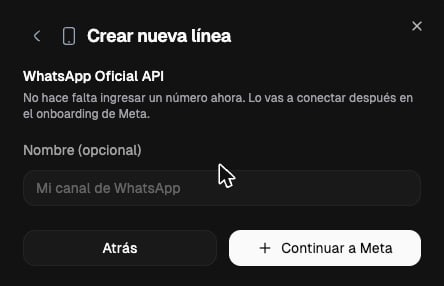
Vas a ver un campo **Nombre (opcional)** para identificar la línea dentro de Convertix (por ejemplo, "Ventas" o "Soporte"). No hace falta ingresar el número todavía: lo vas a conectar en el onboarding de Meta.
Completá el nombre (o dejalo en blanco) y hacé clic en **"Continuar a Meta"**. Se abre directamente la **ventana oficial de Meta** para conectar tu número.
## Paso 2: Ponerle un nombre y crear la línea
Vas a ver un campo **Nombre (opcional)** para identificar la línea dentro de Convertix (por ejemplo, "Ventas" o "Soporte"). No hace falta ingresar el número todavía: lo vas a conectar en el onboarding de Meta.
Completá el nombre (o dejalo en blanco) y hacé clic en **"Continuar a Meta"**. Se abre directamente la **ventana oficial de Meta** para conectar tu número.
 Mientras completás el proceso en la ventana de Meta, dejá abierta la pestaña de Convertix. Cuando termines, volvé a ella: la línea va a pasar a estado conectado automáticamente.
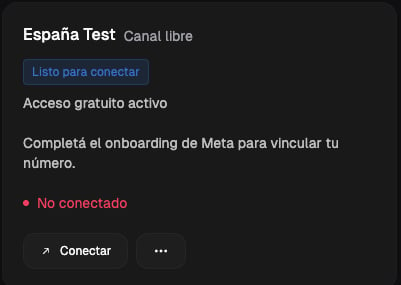
¿Cerraste la ventana de Meta sin terminar? No pasa nada: la línea queda como **"No conectado"** en el listado de **Líneas**. Hacé clic en **"Conectar"** en la card de la línea para retomar el proceso donde lo dejaste.
Mientras completás el proceso en la ventana de Meta, dejá abierta la pestaña de Convertix. Cuando termines, volvé a ella: la línea va a pasar a estado conectado automáticamente.
¿Cerraste la ventana de Meta sin terminar? No pasa nada: la línea queda como **"No conectado"** en el listado de **Líneas**. Hacé clic en **"Conectar"** en la card de la línea para retomar el proceso donde lo dejaste.
 ## Paso 3: Completar el onboarding de Meta
En la ventana oficial de Meta (Facebook) seguí el proceso estándar para conectar un número a la WhatsApp Business Platform:
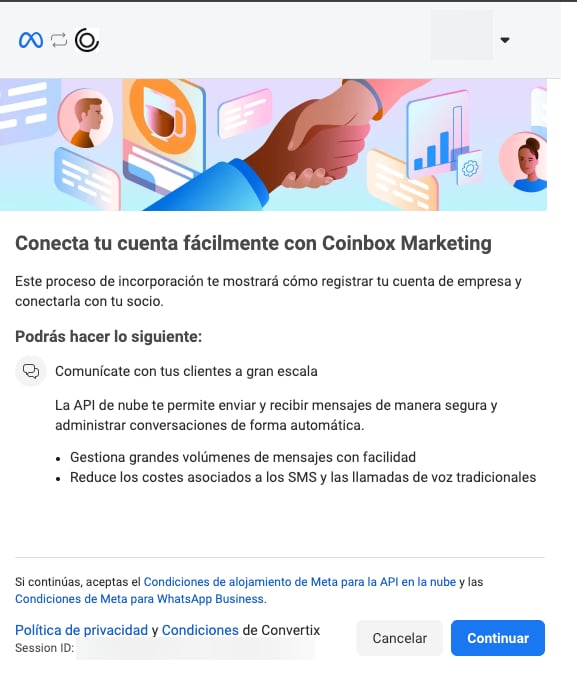
Si todavía no iniciaste sesión, ingresá con tu cuenta de Facebook y continuá como el usuario correspondiente. Vas a ver una pantalla de bienvenida; hacé clic en **"Continuar"** para arrancar.
## Paso 3: Completar el onboarding de Meta
En la ventana oficial de Meta (Facebook) seguí el proceso estándar para conectar un número a la WhatsApp Business Platform:
Si todavía no iniciaste sesión, ingresá con tu cuenta de Facebook y continuá como el usuario correspondiente. Vas a ver una pantalla de bienvenida; hacé clic en **"Continuar"** para arrancar.
 Seleccioná el **portfolio de negocios (Meta Business Portfolio)** con el que querés operar y la **cuenta de WhatsApp Business (WABA)**: podés usar una existente o crear una nueva.
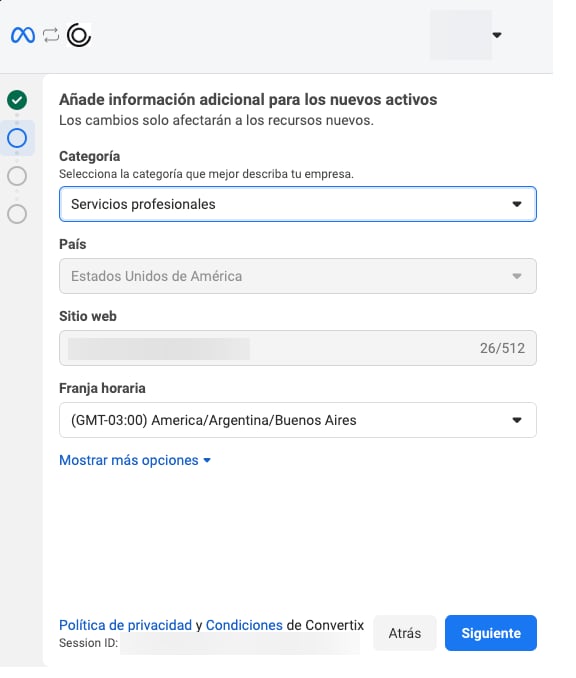
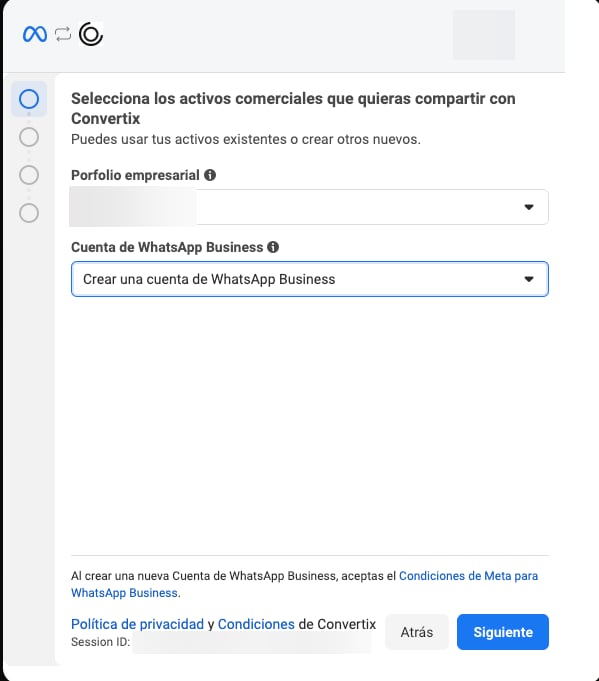 Si creaste una cuenta nueva, completá los datos del perfil que pide Meta: **categoría**, **país**, **sitio web** y **franja horaria**.
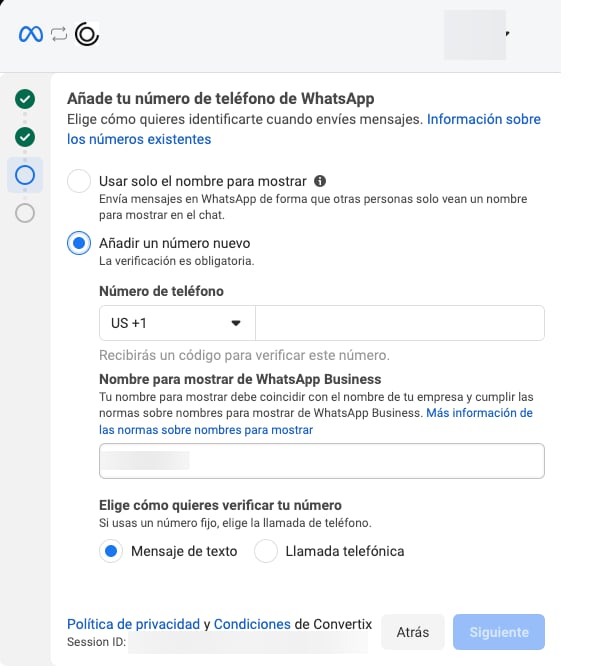
 Elegí **"Añadir un número nuevo"**, ingresá el **número de teléfono** (con el código de país) y el **nombre para mostrar** del negocio. Después elegí cómo recibir el código: **mensaje de texto** o **llamada** (para un fijo, usá la llamada).
 Ingresá el **código de 6 dígitos** que te llega por SMS o llamada para confirmar que el número es tuyo.
Revisá los permisos y confirmá. Cuando Meta termina, la ventana se cierra sola y volvés a Convertix.
Usá un número que **no tenga** una cuenta de WhatsApp activa. Si Meta te avisa que el número ya está registrado, eliminá esa cuenta desde la app de WhatsApp y volvé a intentar.
## Paso 4: Cargar un método de pago en Meta
Con el número ya conectado, queda un paso **obligatorio** del lado de Meta: cargar un método de pago para tu cuenta de WhatsApp Business.
1. Entrá al **WhatsApp Manager** de Meta ([business.facebook.com/wa/manage](https://business.facebook.com/wa/manage/)) con tu cuenta de Facebook.
2. Seleccioná la **cuenta de WhatsApp Business** que usaste en el onboarding.
3. Andá a la **configuración de pagos** (Payment settings) y agregá una tarjeta como método de pago.
Este paso no es opcional: si no cargás un método de pago, **Meta da de baja el número** poco después de conectarlo y vas a tener que hacer todo el proceso de nuevo.
Cargar la tarjeta no significa que te vayan a cobrar: para el uso típico de Convertix no hay cargos. El detalle está en [¿Cuánto cuesta usar la API oficial?](#¿cuánto-cuesta-usar-la-api-oficial) más abajo.
## Paso 5: Volver a Convertix y configurar CTWA
Cuando termines en Meta, volvé a la pestaña de Convertix. La línea va a aparecer como **conectada**.
Antes de activarla, configurá **CTWA (Click-to-WhatsApp)**: es lo que permite que la línea envíe las conversiones de tus anuncios de vuelta a tu cuenta publicitaria de Meta, para optimizar campañas y medir resultados. El primer paso es crear el **dataset** de la línea:
En la sección **Líneas**, hacé clic en el menú **"⋯"** de la línea y elegí **"Configurar CTWA"**.
Ingresá el **código de 6 dígitos** que te llega por SMS o llamada para confirmar que el número es tuyo.
Revisá los permisos y confirmá. Cuando Meta termina, la ventana se cierra sola y volvés a Convertix.
Usá un número que **no tenga** una cuenta de WhatsApp activa. Si Meta te avisa que el número ya está registrado, eliminá esa cuenta desde la app de WhatsApp y volvé a intentar.
## Paso 4: Cargar un método de pago en Meta
Con el número ya conectado, queda un paso **obligatorio** del lado de Meta: cargar un método de pago para tu cuenta de WhatsApp Business.
1. Entrá al **WhatsApp Manager** de Meta ([business.facebook.com/wa/manage](https://business.facebook.com/wa/manage/)) con tu cuenta de Facebook.
2. Seleccioná la **cuenta de WhatsApp Business** que usaste en el onboarding.
3. Andá a la **configuración de pagos** (Payment settings) y agregá una tarjeta como método de pago.
Este paso no es opcional: si no cargás un método de pago, **Meta da de baja el número** poco después de conectarlo y vas a tener que hacer todo el proceso de nuevo.
Cargar la tarjeta no significa que te vayan a cobrar: para el uso típico de Convertix no hay cargos. El detalle está en [¿Cuánto cuesta usar la API oficial?](#¿cuánto-cuesta-usar-la-api-oficial) más abajo.
## Paso 5: Volver a Convertix y configurar CTWA
Cuando termines en Meta, volvé a la pestaña de Convertix. La línea va a aparecer como **conectada**.
Antes de activarla, configurá **CTWA (Click-to-WhatsApp)**: es lo que permite que la línea envíe las conversiones de tus anuncios de vuelta a tu cuenta publicitaria de Meta, para optimizar campañas y medir resultados. El primer paso es crear el **dataset** de la línea:
En la sección **Líneas**, hacé clic en el menú **"⋯"** de la línea y elegí **"Configurar CTWA"**.
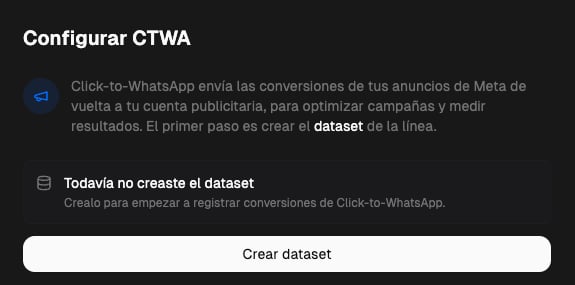
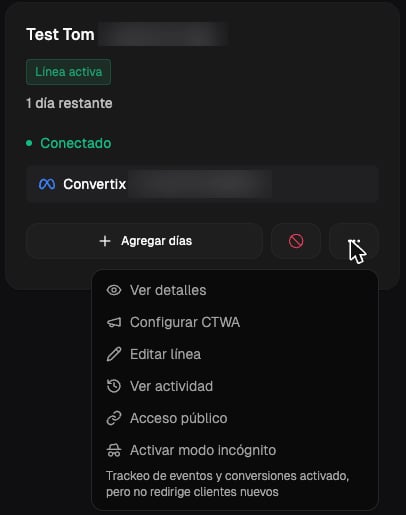 Se abre el panel **"Configurar CTWA"**. Si todavía no creaste el dataset, vas a ver el aviso **"Todavía no creaste el dataset"**: hacé clic en **"Crear dataset"**.
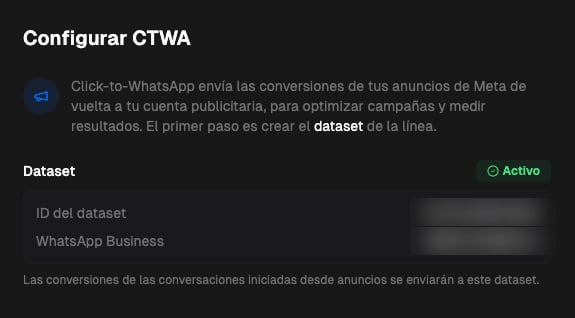
 Una vez creado, el panel muestra la sección **Dataset** con estado **Activo**, junto con el **ID del dataset** y el ID de tu cuenta de **WhatsApp Business**. Las conversiones de las conversaciones iniciadas desde anuncios se van a enviar a ese dataset.
 Cuando crees tu campaña **Click-to-WhatsApp en Meta Ads**, seleccioná el **dataset de la línea** en la configuración de la campaña. Este paso es clave: sin el dataset seleccionado, las conversiones no se atribuyen a tus anuncios.
La atribución de CTWA solo funciona si la campaña de Meta Ads tiene seleccionado el dataset de la línea. Si creaste la campaña antes de crear el dataset, editala y seleccionalo.
## Paso 6: Activar la línea
Para empezar a recibir mensajes, **activá la línea cargando créditos**, igual que cualquier otra línea — ver la guía de [cargar créditos](/convertix/Herramientas/Lineas/cargar-creditos).
A partir de acá la línea funciona igual que el resto: la usás en tus landing pages, recibís los leads en WhatsApp y las conversiones se atribuyen a Meta Ads y TikTok normalmente. Los chats de la línea los leés y respondés desde el [Inbox](/convertix/Herramientas/Lineas/inbox).
## ¿Cuánto cuesta usar la API oficial?
Para el uso típico de Convertix — recibir los chats que llegan desde tu pauta y responderlos — **no pagás nada a Meta**. El detalle:
* **Recibir mensajes es gratis, siempre.** Meta nunca cobra los mensajes que tus clientes te mandan.
* **Las conversaciones que llegan desde un anuncio Click-to-WhatsApp son gratis.** Cuando un cliente te escribe desde tu pauta y le respondés dentro de las 24 horas, Meta abre una **ventana gratuita de 72 horas**: todos los mensajes que mandes en ese período son gratis, incluso los templates. (Aplica cuando el cliente escribe desde la app de WhatsApp del teléfono.)
* **Responder conversaciones que no vienen de un anuncio** (el cliente te escribió orgánicamente) también es gratis dentro de la ventana de 24 horas.
* **Lo único que se cobra siempre son los templates que iniciás vos**: por ejemplo, el "Enviar template" para reabrir una conversación con la ventana cerrada. Se cobra por mensaje entregado, según la categoría del template y el país del destinatario.
Por eso el método de pago del Paso 4 es obligatorio aunque no vayas a tener cargos: Meta exige una tarjeta asociada a la cuenta para mantener el número activo.
Fuente oficial: [Precios de la Plataforma de WhatsApp Business](https://developers.facebook.com/documentation/business-messaging/whatsapp/pricing) (Meta for Developers), incluyendo la sección de [ventanas de entrada gratuitas](https://developers.facebook.com/documentation/business-messaging/whatsapp/pricing#free-entry-point-windows).
Cuando crees tu campaña **Click-to-WhatsApp en Meta Ads**, seleccioná el **dataset de la línea** en la configuración de la campaña. Este paso es clave: sin el dataset seleccionado, las conversiones no se atribuyen a tus anuncios.
La atribución de CTWA solo funciona si la campaña de Meta Ads tiene seleccionado el dataset de la línea. Si creaste la campaña antes de crear el dataset, editala y seleccionalo.
## Paso 6: Activar la línea
Para empezar a recibir mensajes, **activá la línea cargando créditos**, igual que cualquier otra línea — ver la guía de [cargar créditos](/convertix/Herramientas/Lineas/cargar-creditos).
A partir de acá la línea funciona igual que el resto: la usás en tus landing pages, recibís los leads en WhatsApp y las conversiones se atribuyen a Meta Ads y TikTok normalmente. Los chats de la línea los leés y respondés desde el [Inbox](/convertix/Herramientas/Lineas/inbox).
## ¿Cuánto cuesta usar la API oficial?
Para el uso típico de Convertix — recibir los chats que llegan desde tu pauta y responderlos — **no pagás nada a Meta**. El detalle:
* **Recibir mensajes es gratis, siempre.** Meta nunca cobra los mensajes que tus clientes te mandan.
* **Las conversaciones que llegan desde un anuncio Click-to-WhatsApp son gratis.** Cuando un cliente te escribe desde tu pauta y le respondés dentro de las 24 horas, Meta abre una **ventana gratuita de 72 horas**: todos los mensajes que mandes en ese período son gratis, incluso los templates. (Aplica cuando el cliente escribe desde la app de WhatsApp del teléfono.)
* **Responder conversaciones que no vienen de un anuncio** (el cliente te escribió orgánicamente) también es gratis dentro de la ventana de 24 horas.
* **Lo único que se cobra siempre son los templates que iniciás vos**: por ejemplo, el "Enviar template" para reabrir una conversación con la ventana cerrada. Se cobra por mensaje entregado, según la categoría del template y el país del destinatario.
Por eso el método de pago del Paso 4 es obligatorio aunque no vayas a tener cargos: Meta exige una tarjeta asociada a la cuenta para mantener el número activo.
Fuente oficial: [Precios de la Plataforma de WhatsApp Business](https://developers.facebook.com/documentation/business-messaging/whatsapp/pricing) (Meta for Developers), incluyendo la sección de [ventanas de entrada gratuitas](https://developers.facebook.com/documentation/business-messaging/whatsapp/pricing#free-entry-point-windows).